WPS如何制作座位表格?

 时间:2026-02-13 11:18:15

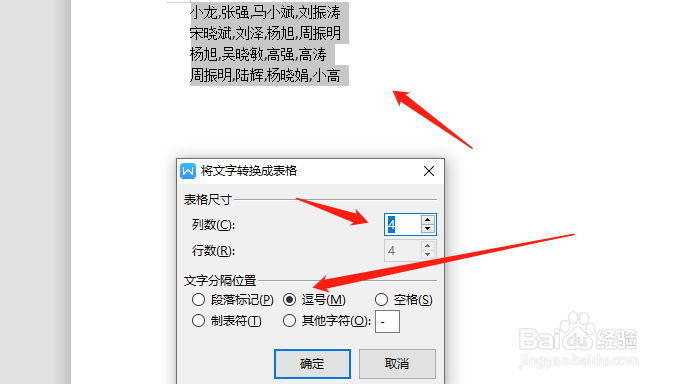
1、首先打开WPS程序,找到一组姓名,然后选中这些姓名。

注:这些姓名之间要用英文打字的逗号隔开。

WPS如何制作座位表格?

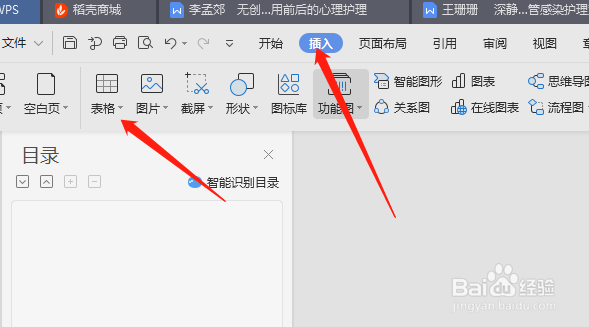
2、在“插入”选项卡中,我们点击“表格”。

WPS如何制作座位表格?

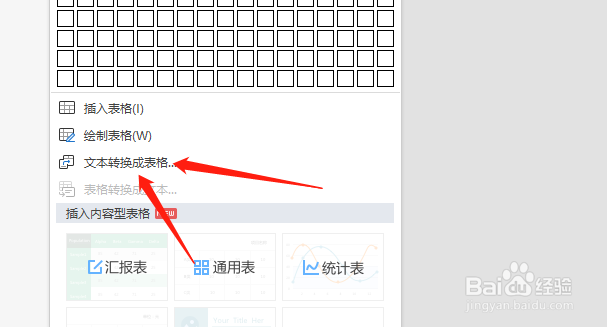
3、然后点击“文本转换成表格”。

WPS如何制作座位表格?

4、这时我们要勾选逗号,然后列数、行数,这些要看你写了多少行姓名,多少列姓名,对上就可以了,点击确定。
WPS如何制作座位表格?

5、我们突然发现表格间距不太好。

那么我们右键点击表格左上角的+号。

WPS如何制作座位表格?

6、选择表格属性,选择“选项”。

WPS如何制作座位表格?

7、勾选“允许调整单元格间距”,将数值调成0.5数值,或者其它数值,点击确定。

WPS如何制作座位表格?

8、这时候我们终于看到了座位表终于变了,变的更加整齐。

WPS如何制作座位表格?

  • 怎样在Word文档里面制作座位表
  • Excel2016如何制作班级座位表
  • WPS怎么制作班级会议座位表
  • Word中如何制作班级或会议的座位表?
  • Word快速制作座位表的方法。
  • 热门搜索
    嵊泗列岛旅游攻略 唐山旅游 青州旅游 欧洲旅游 绍兴旅游 湖北旅游 希腊旅游 旅游地图 长白山旅游 三清山旅游攻略