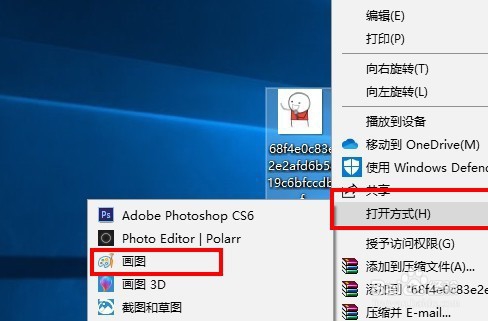
1、选择一副图片,点击右键鼠标放到“打开方式”,选择列表中的“画图”
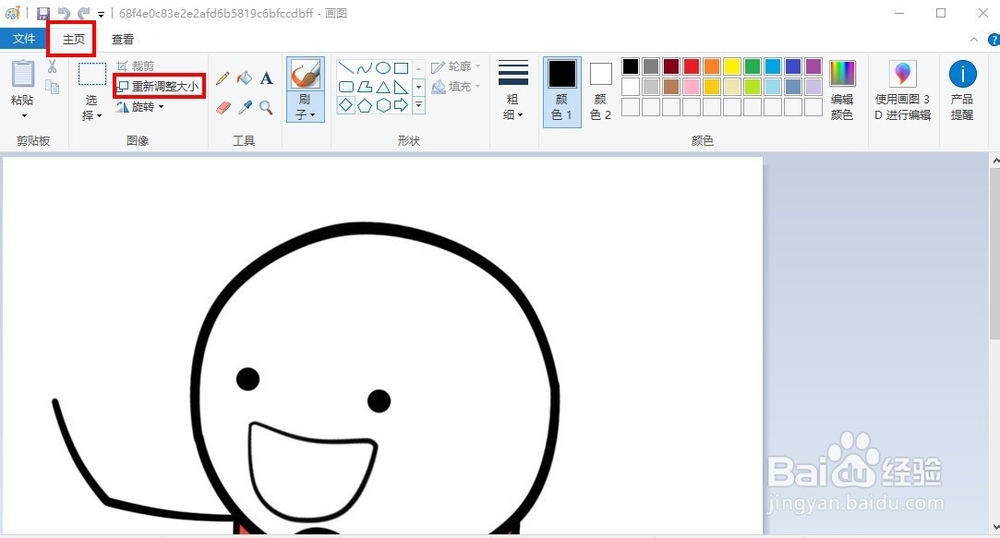
2、打开画图软件后,选中“主页”选卡里的“重新调整大小”
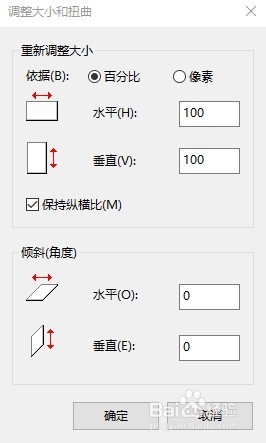
3、出现“调整大小和扭曲”的提示框,在“重新调整大小”那一栏选中“像素”
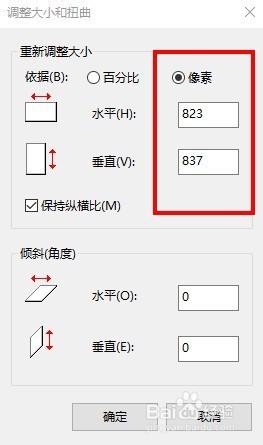
4、然后根据自己的需要,将水平和垂直的像素值输进去,点击确定
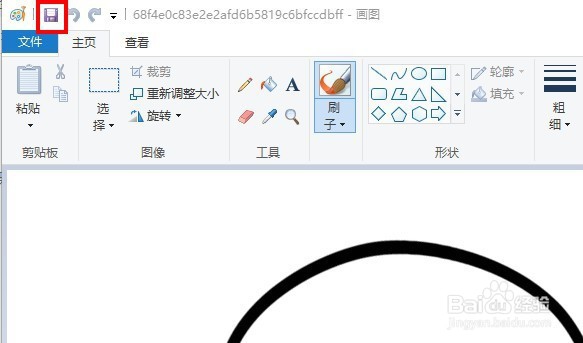
5、最后点击“画图”软件的左上角的“保存”按钮即可
时间:2026-04-24 10:03:19
1、选择一副图片,点击右键鼠标放到“打开方式”,选择列表中的“画图”
2、打开画图软件后,选中“主页”选卡里的“重新调整大小”
3、出现“调整大小和扭曲”的提示框,在“重新调整大小”那一栏选中“像素”
4、然后根据自己的需要,将水平和垂直的像素值输进去,点击确定
5、最后点击“画图”软件的左上角的“保存”按钮即可
