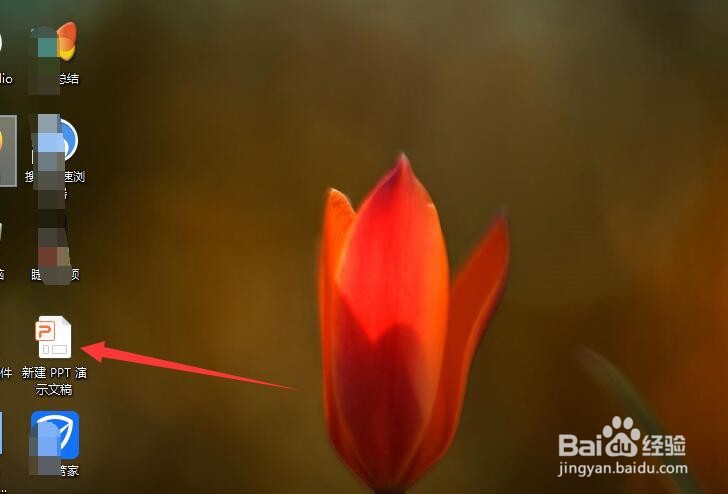
1、首先先打开电脑界面,然后双击电脑界面中的一个PPT文档。
2、此时这个时候打开了PPT文档。

3、然后在PPT文档中,然后点击“视图”选项。

4、然后在视图的操作界面中,然后点击“网格和参考线”选项。
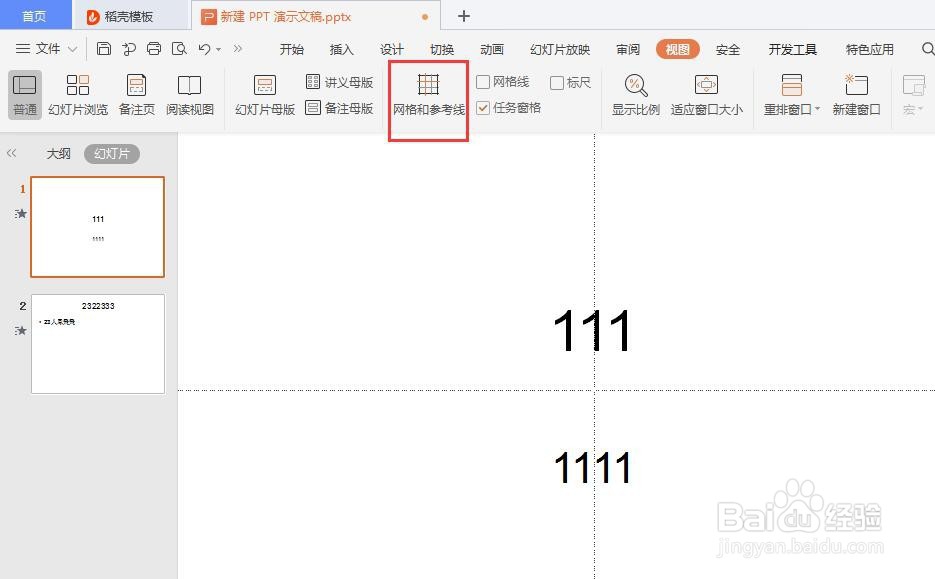
5、此时弹出一个操作界面,然后将“屏幕上显示绘图参考线”前面的对号去掉。
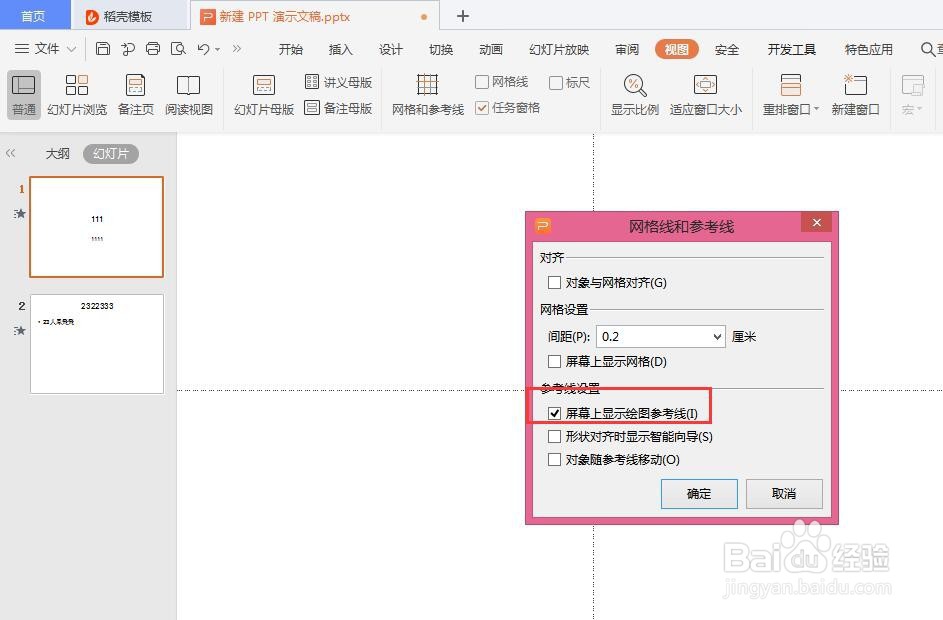
6、然后在“网格线和参考线”的对话框中,然后点击“确定”按钮。

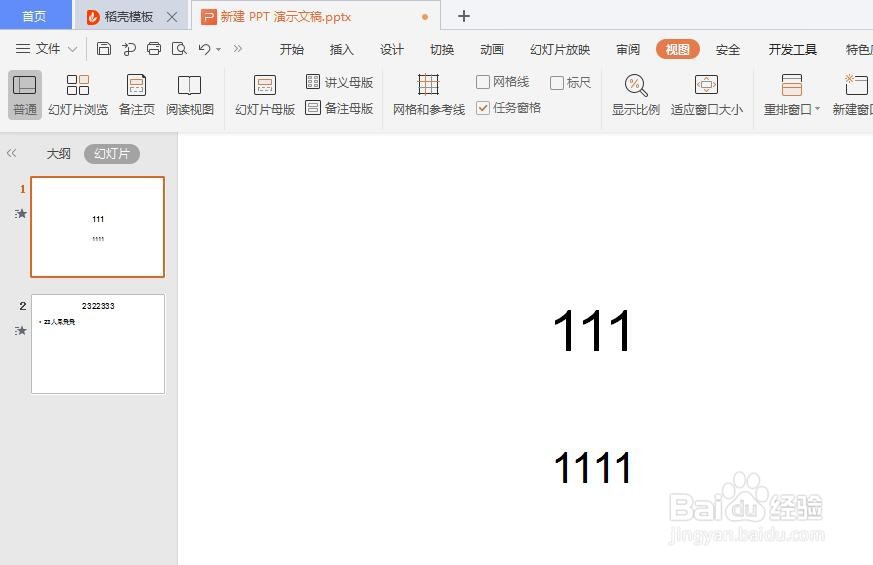
7、最后回到之前的PPT文档中,就可以看到幻灯片上面绘图参考线没有了。
时间:2026-04-23 04:10:22
1、首先先打开电脑界面,然后双击电脑界面中的一个PPT文档。
2、此时这个时候打开了PPT文档。
3、然后在PPT文档中,然后点击“视图”选项。
4、然后在视图的操作界面中,然后点击“网格和参考线”选项。
5、此时弹出一个操作界面,然后将“屏幕上显示绘图参考线”前面的对号去掉。
6、然后在“网格线和参考线”的对话框中,然后点击“确定”按钮。
7、最后回到之前的PPT文档中,就可以看到幻灯片上面绘图参考线没有了。
