新版WPS Office下载安装及WPS表格制作技巧教程

 时间:2026-02-12 12:16:52

1、首先我们百度里输入“WPS”,进入下载。如图所示:

新版WPS Office下载安装及WPS表格制作技巧教程

2、进入WPS官网后,我们会看到不同版本的下载栏,选择第一个,下载安装包后点击安装。如图所示:

新版WPS Office下载安装及WPS表格制作技巧教程

新版WPS Office下载安装及WPS表格制作技巧教程

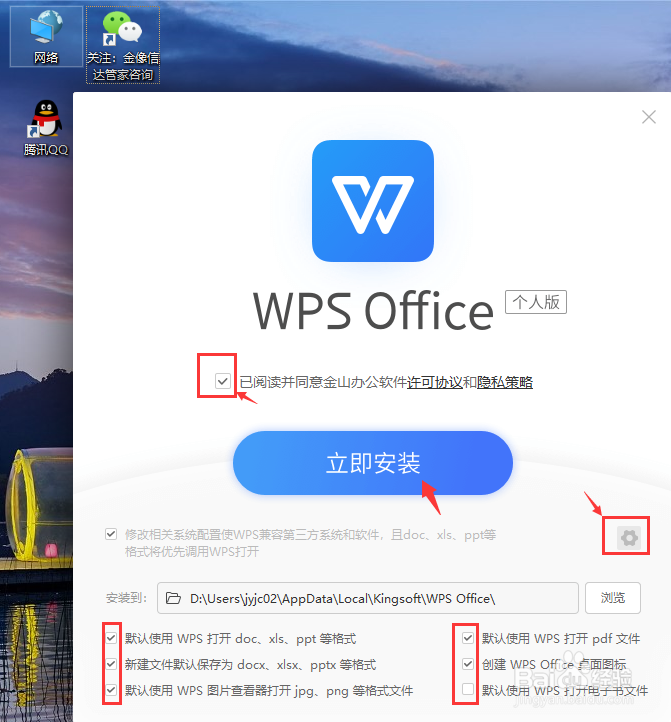
3、三、进入到安装界面后勾选“√”,而后点击右下方的齿轮图标,根据个人需求勾选相应的选项(建议把软件安装在D盘)。如图所示:
新版WPS Office下载安装及WPS表格制作技巧教程

4、安装成功后,在软件界面上面有常用的功能标识的。选择相应的功能点击新建空白即可进入里面进行操作。如图所示:

新版WPS Office下载安装及WPS表格制作技巧教程

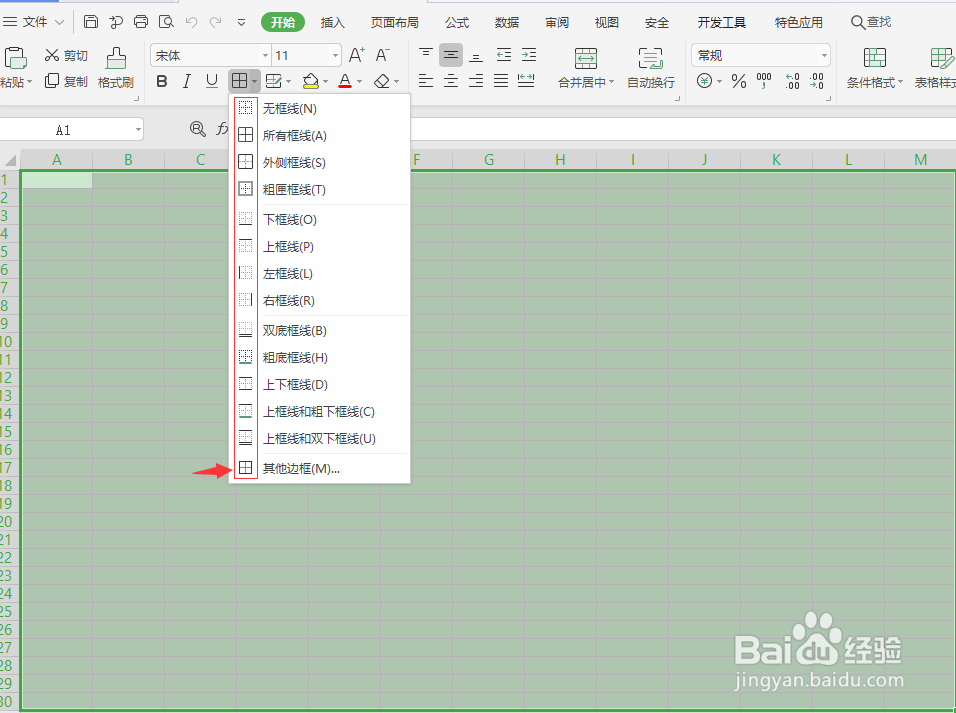
1、进入到表格界面,按住鼠标左键拖动到制作的表格数量,而后点击所有框线,选择所有框线。如图所示:
新版WPS Office下载安装及WPS表格制作技巧教程

2、点击“打印预览”中的分页预览,可以将表格的制作页面按纸张的大小展现出来方便操作。如图所示:

新版WPS Office下载安装及WPS表格制作技巧教程

新版WPS Office下载安装及WPS表格制作技巧教程

3、在菜单栏中点击“页面布局”可以调整纸张方向。如图所示:

新版WPS Office下载安装及WPS表格制作技巧教程

  • 办公室文员需要掌握哪些常用办公电脑软件?
  • 怎么把桌面文件放到一个文件夹里
  • 电脑桌面怎么直接建文件夹或文档
  • 常用办公软件有哪些
  • Excel中怎么制作表格模板?
  • 热门搜索
    红色旅游的意义 中国旅游网站 首都旅游 鹤岗旅游 康辉旅游官网 斯洛伐克旅游 3d虚拟旅游 澳洲旅游局 巴塞罗那旅游攻略 蚂蚁窝旅游官网
