EXCEL运用ACOS求指定角度的反余弦值

 时间:2024-10-24 01:05:46

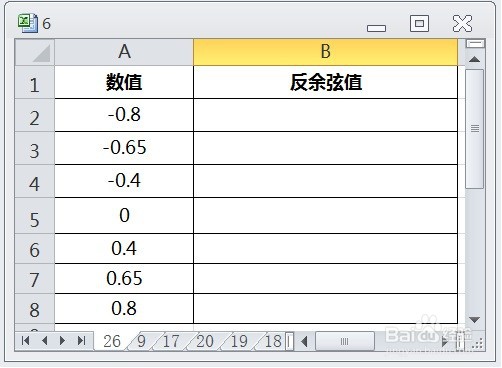
1、在EXCEL中,打开【6.XLSX】后,如下图所示。
EXCEL运用ACOS求指定角度的反余弦值

2、在EXCEL中,打开【6.XLSX】后,选择【B2】单元格,如下图所示。

EXCEL运用ACOS求指定角度的反余弦值

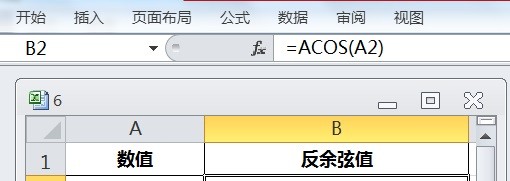
3、在EXCEL中,打开【6.XLSX】后,选择【B2】单元格,在编辑栏中输入公式【=ACOS(A2)】,如下图所示。
EXCEL运用ACOS求指定角度的反余弦值

4、在EXCEL中,打开【6.XLSX】后,选择【B2】单元格,在编辑栏中输入公式【=钽吟篑瑜ACOS(A2)】,按【ENTER】后,并选择【B2:B8】单元格区域,如下图所示。

EXCEL运用ACOS求指定角度的反余弦值

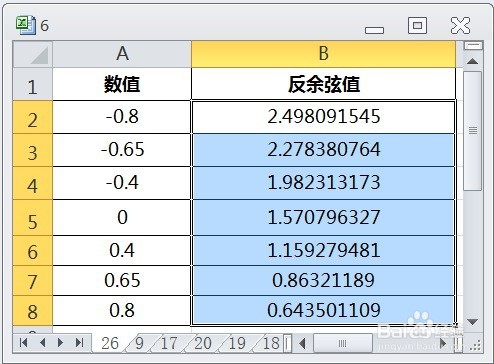
5、在EXCEL中,打开【6.XLSX】后,选择【B2】单元格,在编辑栏中输入公式【=钽吟篑瑜ACOS(A2)】,按【ENTER】后,并选择【B2:B8】单元格区域,再按【CTRL+D】即可求出指定角度的反余弦值了,如下图所示。
EXCEL运用ACOS求指定角度的反余弦值
  • EXCEL求指定角度的正弦值
  • Minitab如何制作简单条形图
  • 怎样把列数据按步梯状分布在各列
  • 将Excel表格内容导出到文本文档
  • 利用excel表格数据批量自动生成minitab图表
  • 热门搜索
    北京自助旅游 四川旅游网站 泰国曼谷旅游攻略 公司旅游活动方案 广州旅游路线 首都旅游 哈尔滨周边旅游 香港旅游局 最新旅游资讯 四川 旅游
