PS运用扩散来调整图像的效果

 时间:2024-10-20 11:29:48

1、打开需要处理的影像【4.PSD】,如下图所示。
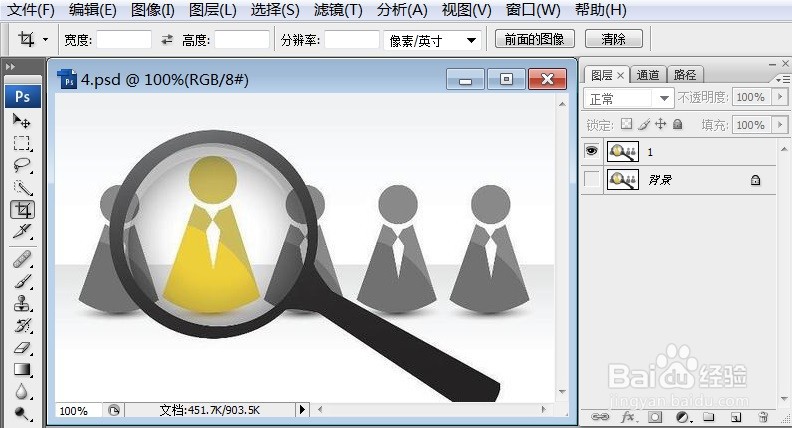
PS运用扩散来调整图像的效果

2、打开需要处理的影像【4.PSD】,【滤镜】→【风格化】→【扩散】,如下图所示。
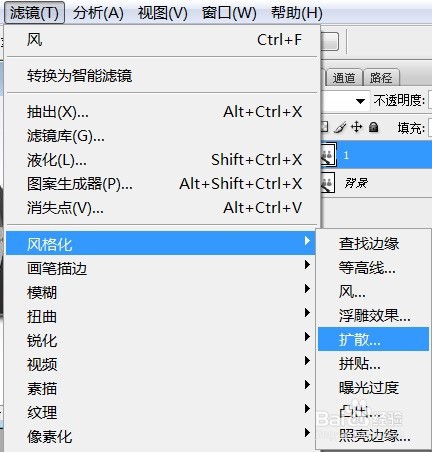
PS运用扩散来调整图像的效果

3、打开需要处理的影像【4.PSD】,【滤镜】→【风格化】→【扩散】,弹出【扩散】对话框,如下图所示。
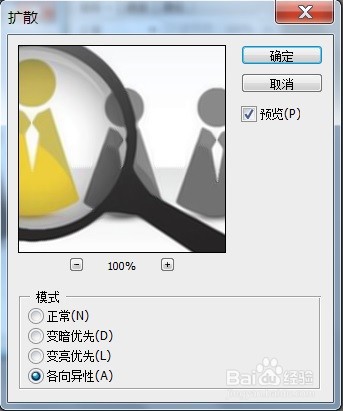
PS运用扩散来调整图像的效果

4、打开需要处理的影像【4.PSD】,【滤镜】→【风格化】→【扩散】,弹出【扩散】对话框,在该对话框中调整【模式:变暗优先】,如下图所示。

PS运用扩散来调整图像的效果

5、打开需要处理的影像【4.PSD】,【滤镜】→【风格化】→【扩散】,弹出【扩散】对话框,在该对话框中调整【模式:变暗优先】,点击【确定】后,如下图所示。

PS运用扩散来调整图像的效果
  • PS运用替换颜色来调整图像的效果
  • PS运用等高线来调整图像的效果
  • PS运用阈值来调整图像的效果
  • PS运用风来调整图像的效果
  • PS运用色阶来调整图像的效果
  • 热门搜索
    保定旅游地图 全国旅游胜地四十佳 河北邢台旅游景点 云南旅游局官方网站 纳米比亚旅游 漳州东山岛旅游景点 徐州的旅游景点 高铁旅游线路 大众旅游时代 临安大明山旅游攻略
