3dmax2020软件中怎样使用圆柱体修改命令

 时间:2026-02-13 10:13:10

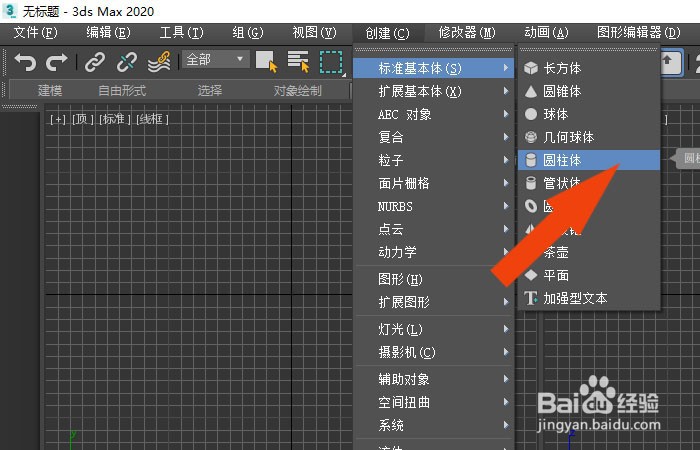
1、    在桌面上,鼠标左键双击打开3dmax2020软件,选择新建文件,并单击菜单下【创建】模型下的【圆柱体模型】,如下图所示。
3dmax2020软件中怎样使用圆柱体修改命令

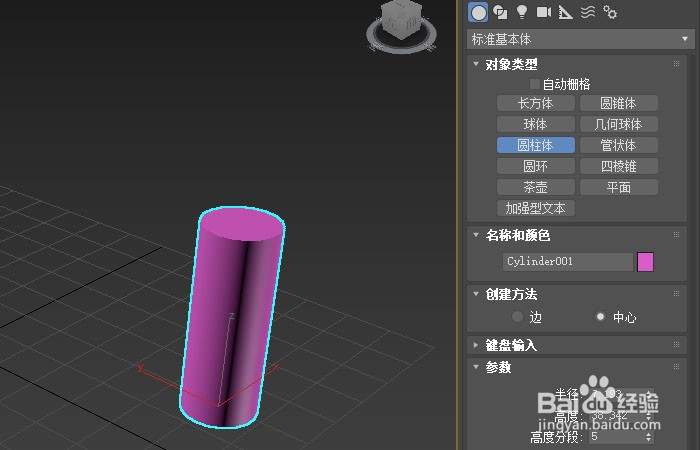
2、    然后,在透视图中,绘制【圆柱体模型】出来,并单击修改面板,如下图所示。
3dmax2020软件中怎样使用圆柱体修改命令

3、    接着,鼠标左键单击修改命令列表,选择圆柱体修改命令,如下图所示。

3dmax2020软件中怎样使用圆柱体修改命令

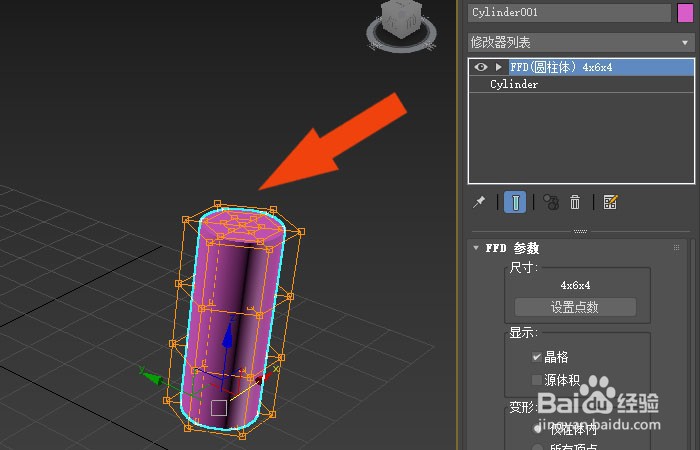
4、    然后,在【圆柱体修改命令】面板上,可以查看到显示效果,如下图所示。

3dmax2020软件中怎样使用圆柱体修改命令

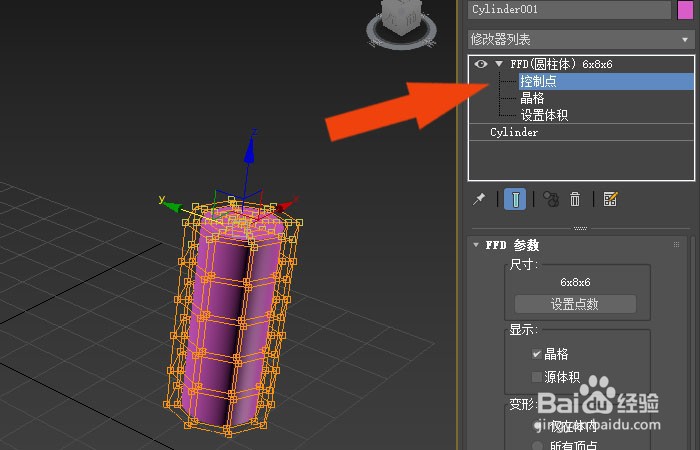
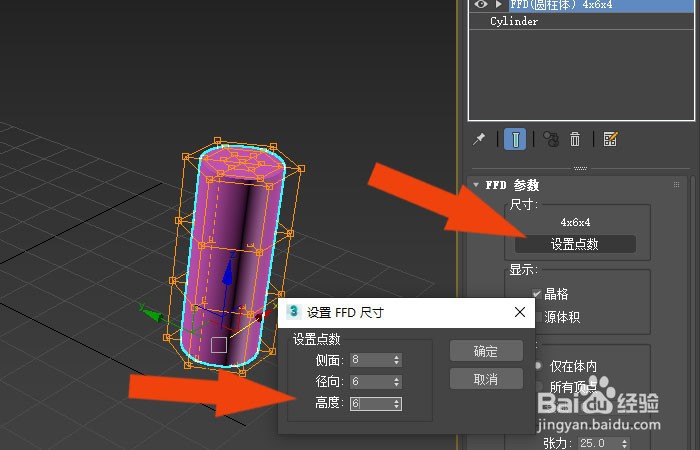
5、    接着,在【圆柱体修改命令】的面板上,鼠标左键单击设置顶点按钮,在弹出的窗口中输入参数,如下图所示。
3dmax2020软件中怎样使用圆柱体修改命令

6、    然后,在透视图中,选择模型的控制点,如下图所示。

3dmax2020软件中怎样使用圆柱体修改命令

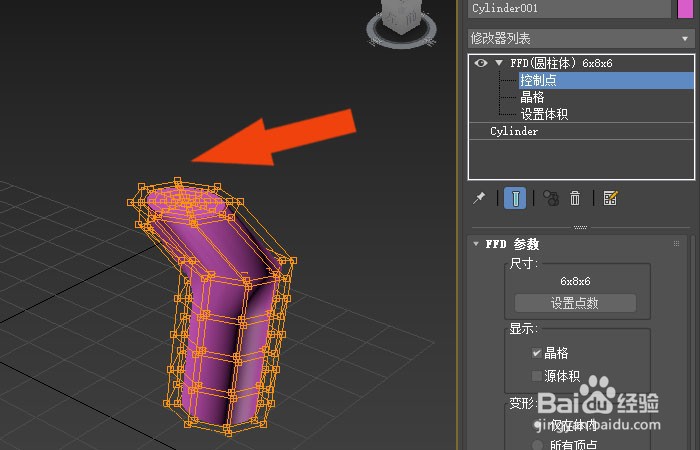
7、    接着,选择模型的控制点,移动位置,如下图所示。

3dmax2020软件中怎样使用圆柱体修改命令

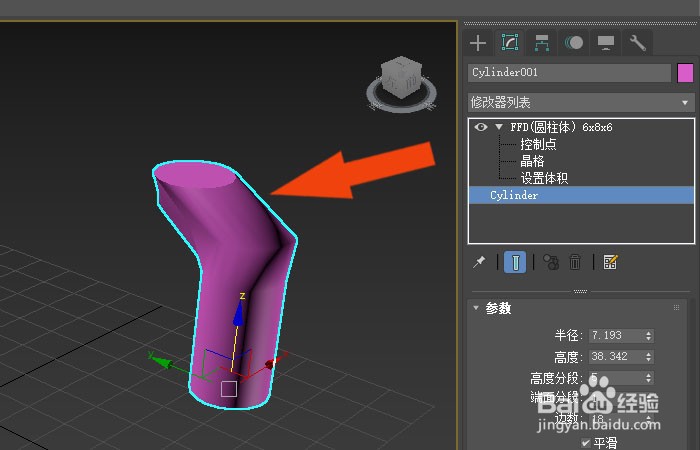
8、    最后,在透视图窗口中,可以看到模型使用圆柱体修改命令,显示的效果了,如下图所示。通过这样的步骤和方法,就学会了在3dmax2020软件中使用圆柱体修改命令的方法了。
3dmax2020软件中怎样使用圆柱体修改命令

  • 在3dmax中如何给物体切角
  • 3Dmax怎么缩放模型
  • 3dmax中如何阵列模型
  • 3dmax如何给模型贴材质?
  • 3dmax怎么导入模型
  • 热门搜索
    西班牙旅游 斯里兰卡旅游 国内旅游推荐 安阳旅游 云南旅游报价 六安旅游 越南芽庄旅游 去韩国旅游 昆明旅游景点大全 云南大理旅游景点