1、
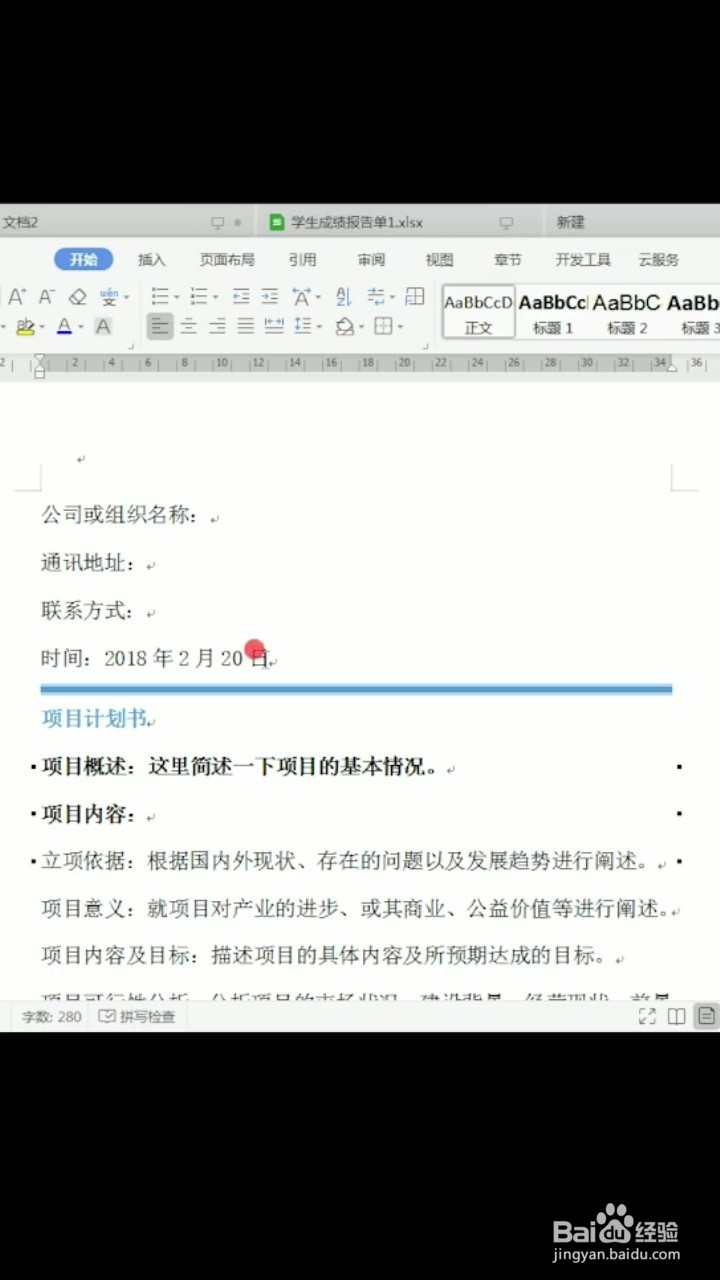
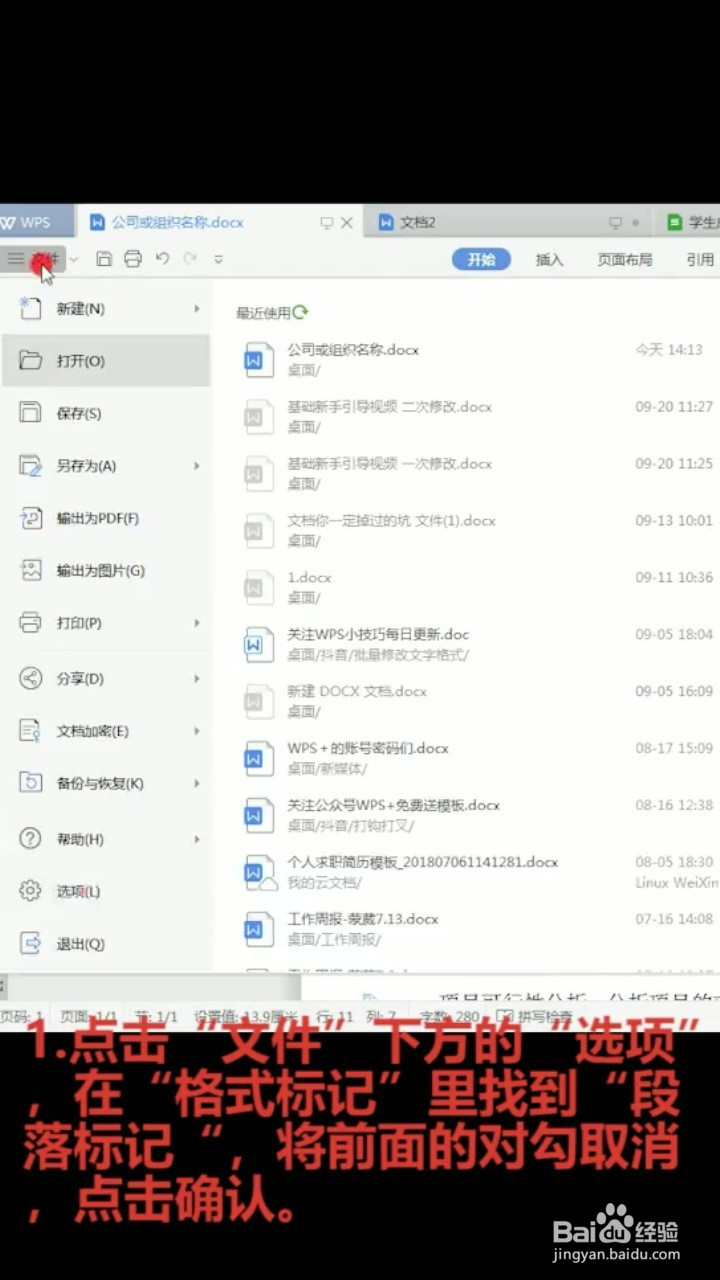
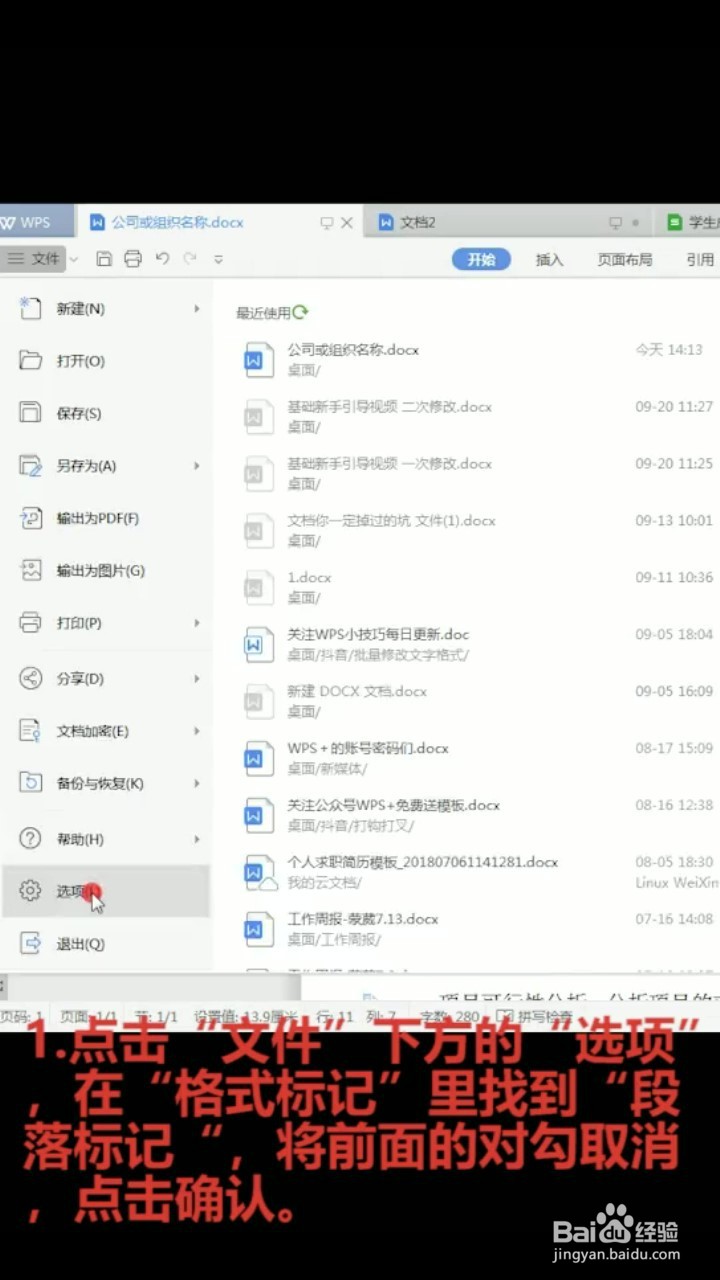
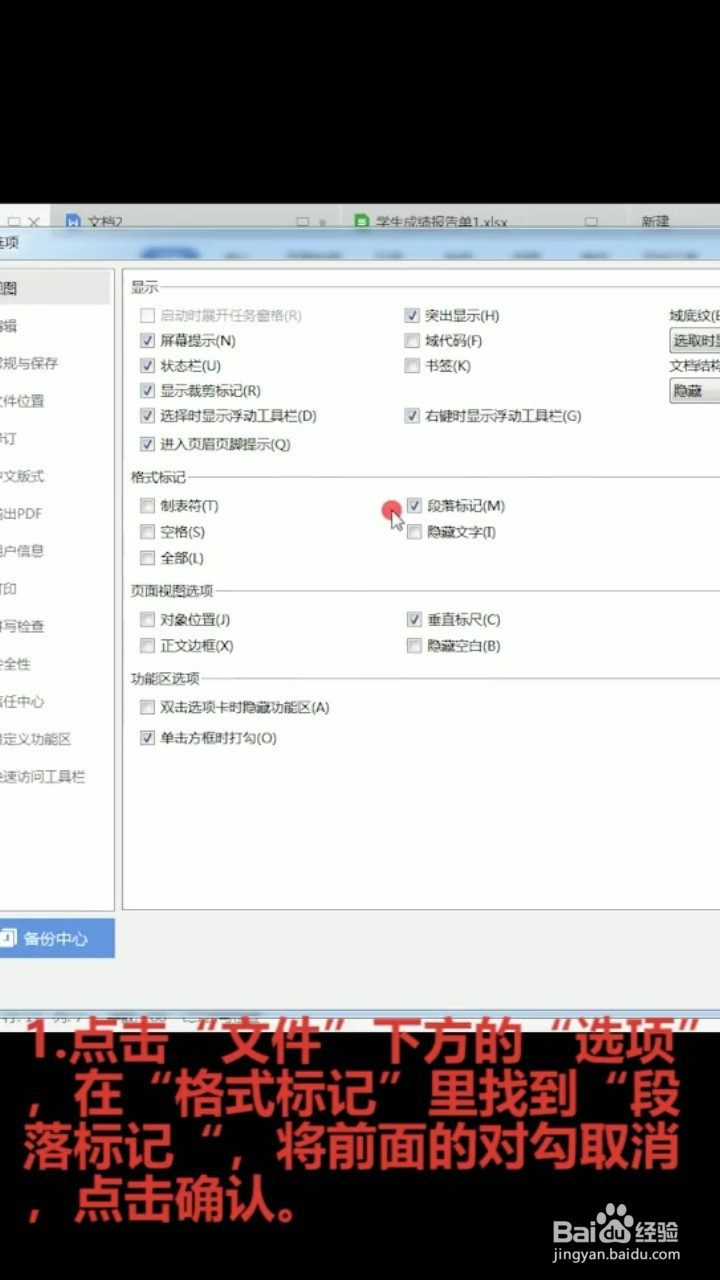
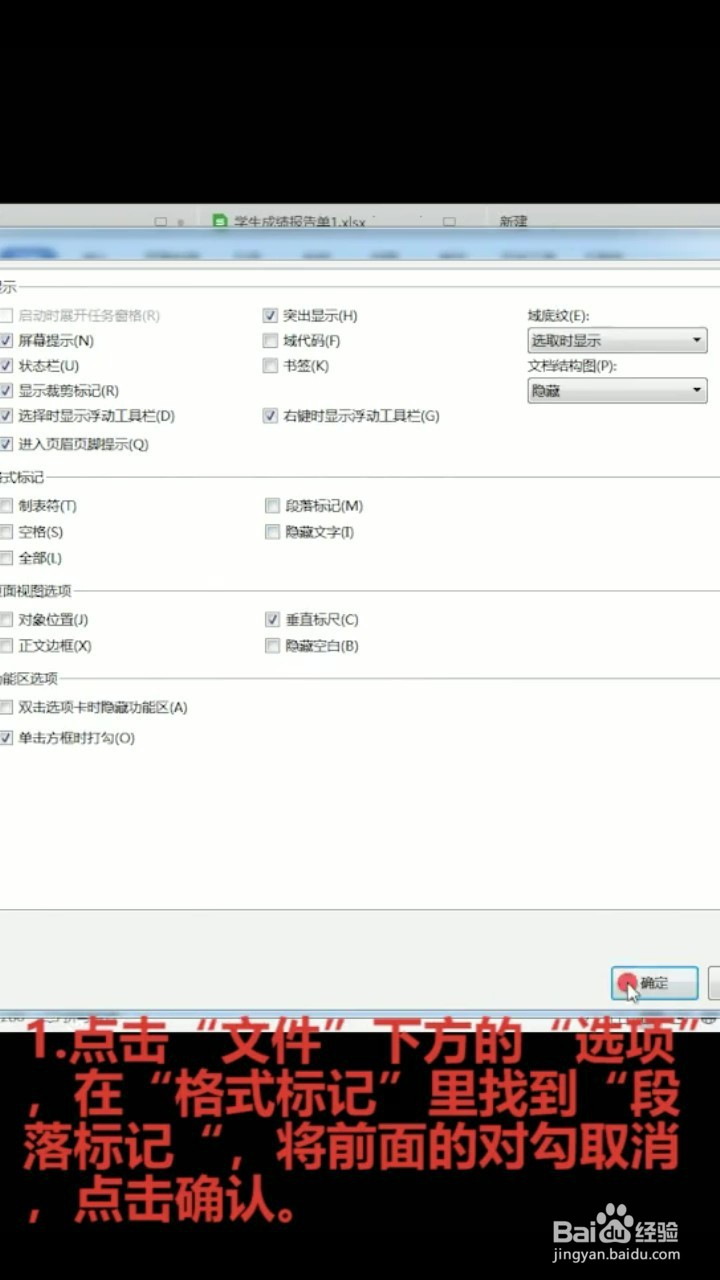
第一种方法,打开一个Word文档,点击左上角文件标识,在其中找到“选项”,点开,在格式标记里找到段落标记,将对勾取消,点击确认。
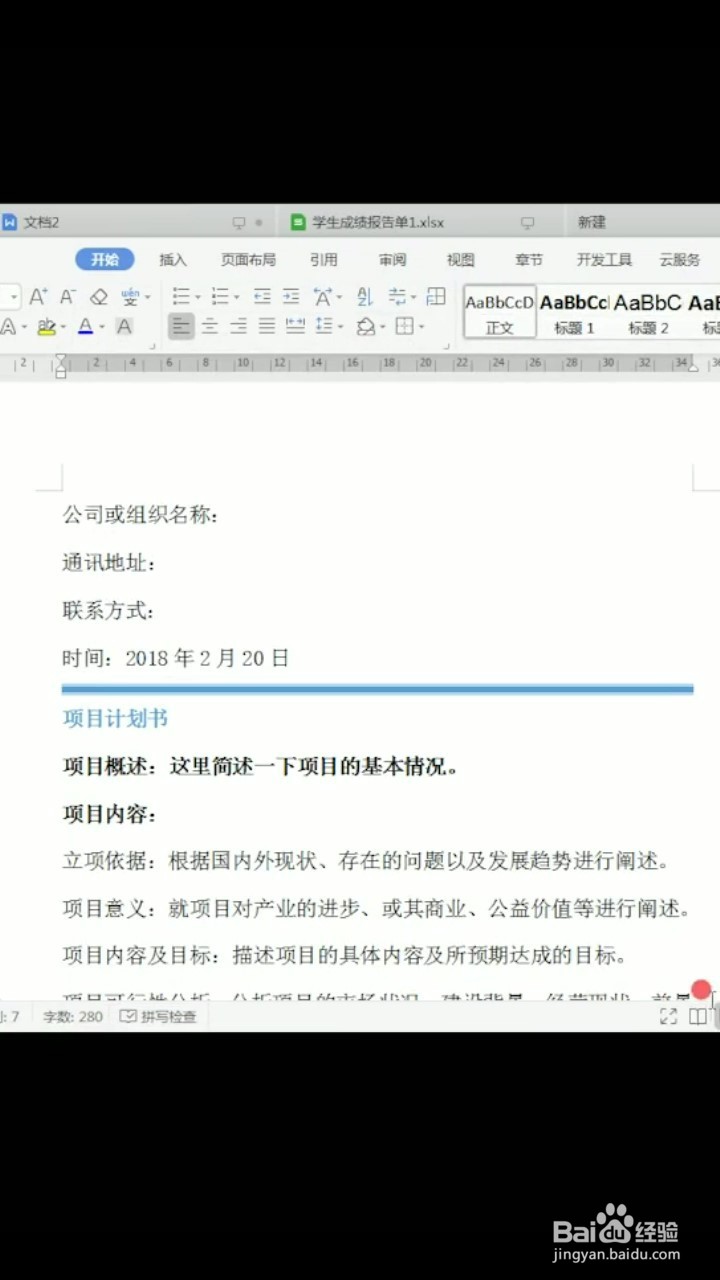
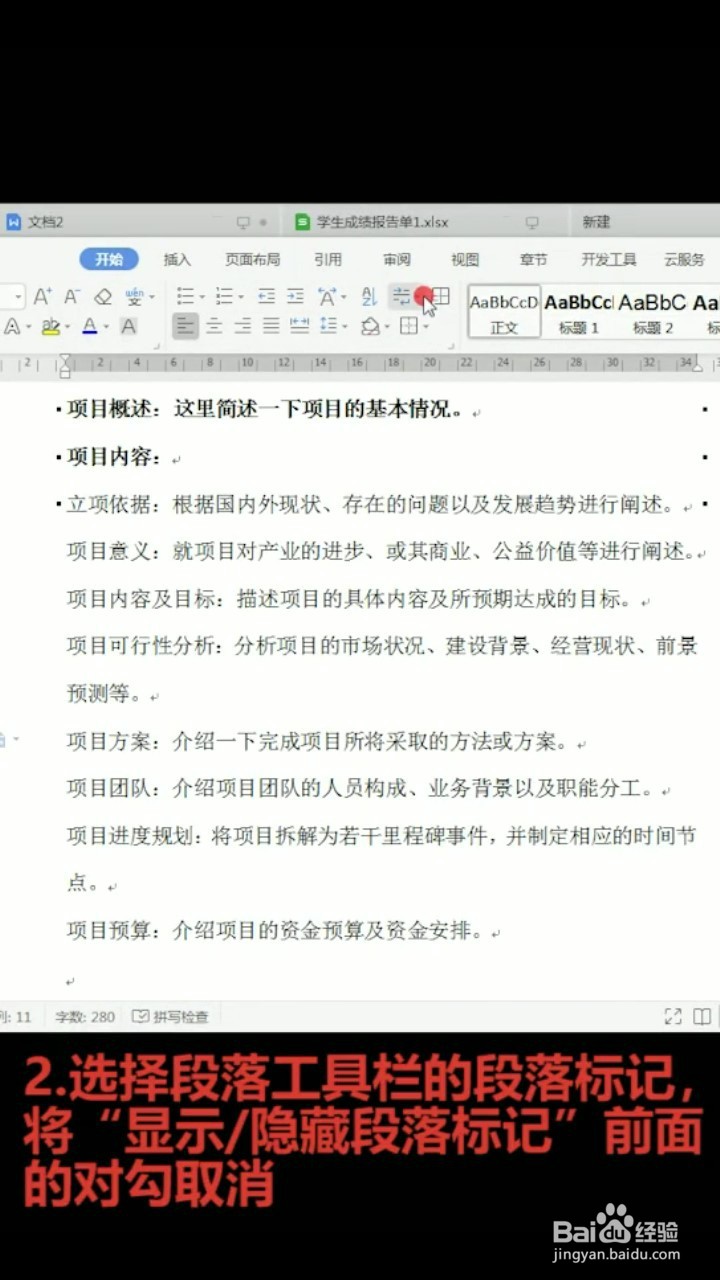
2、第二种方法,选择段落工具栏中的显示/隐藏段落标记,将对勾取消,小箭头就消失了。
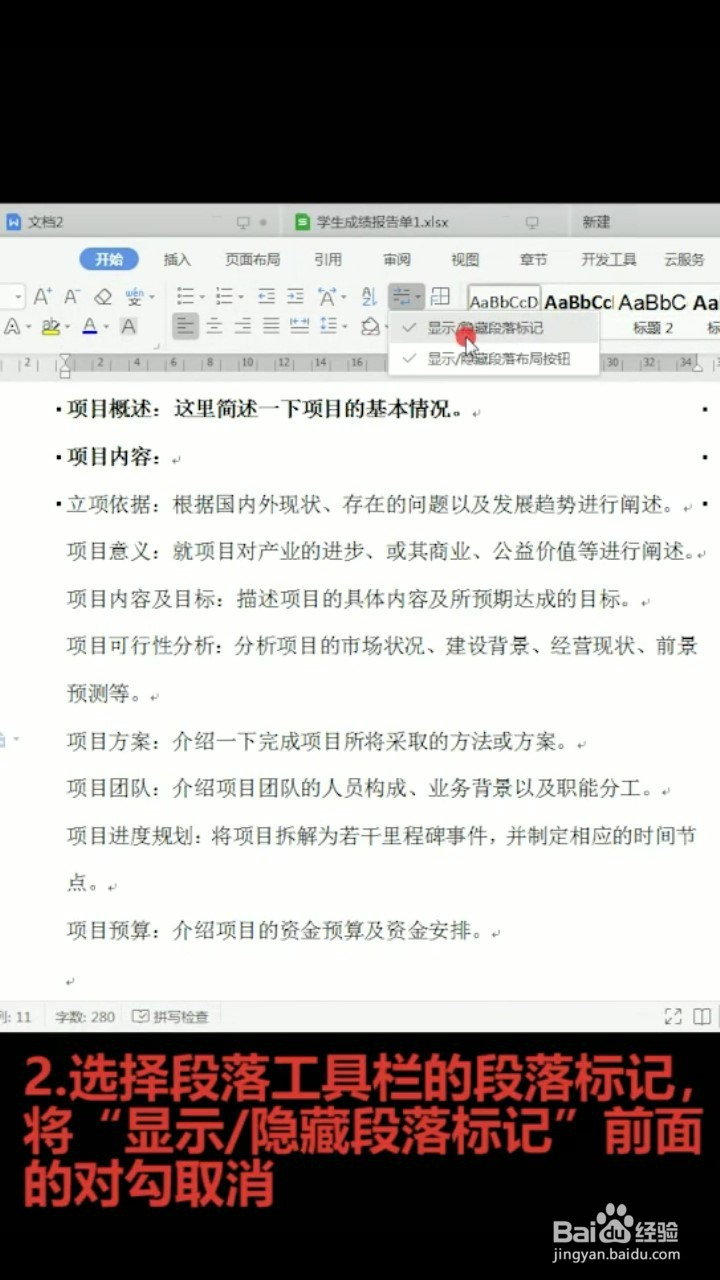
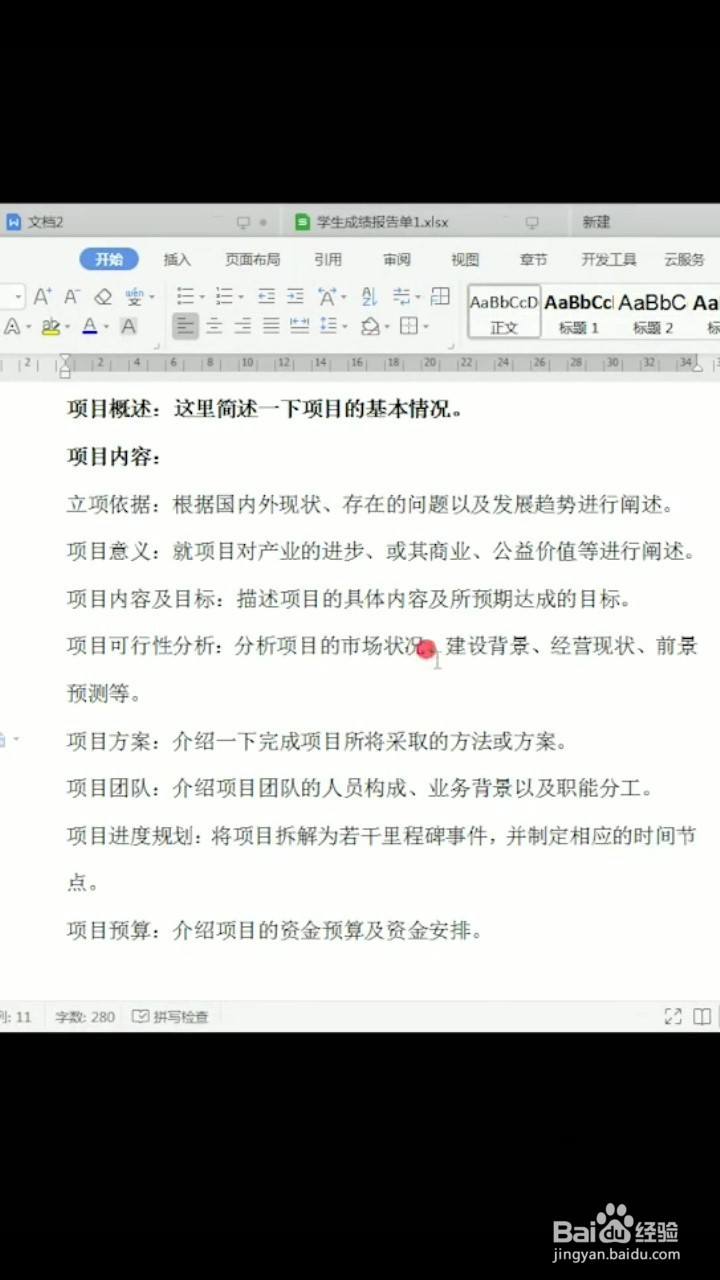
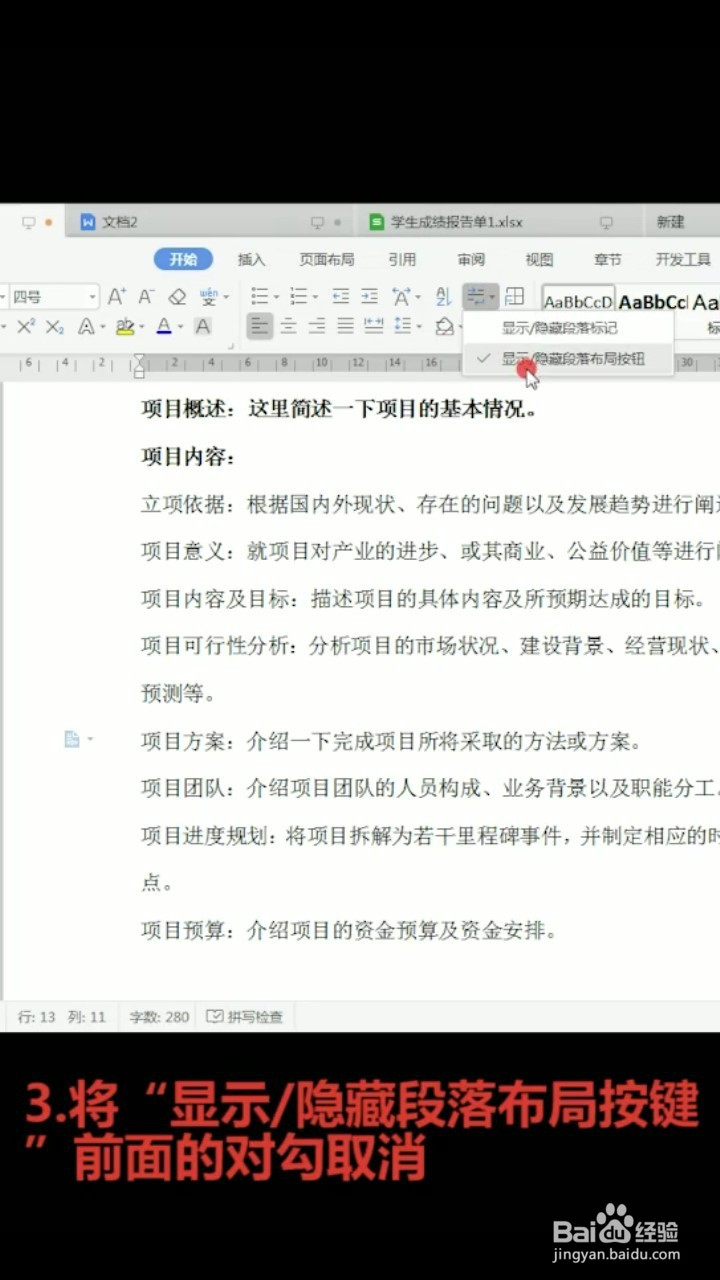
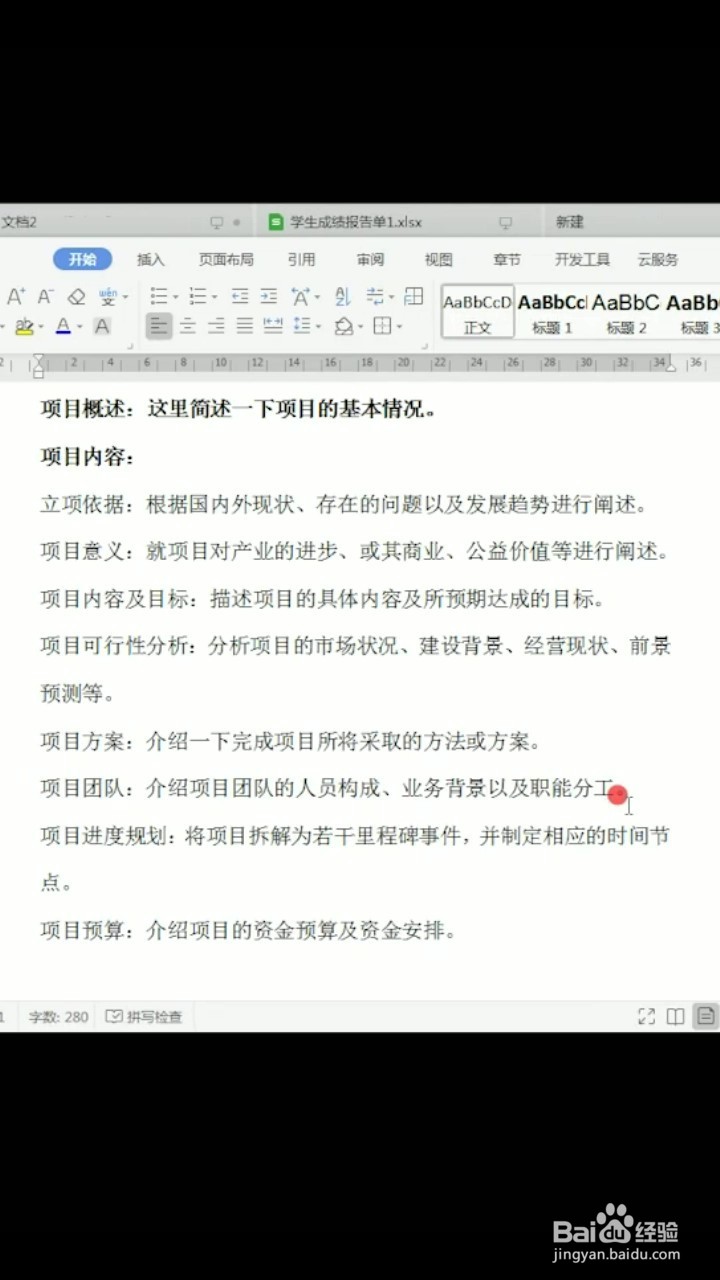
3、同时,也可以将显示/隐藏段落布局按钮的对勾点去,更好地适应观感。
时间:2026-04-23 01:07:47
1、
第一种方法,打开一个Word文档,点击左上角文件标识,在其中找到“选项”,点开,在格式标记里找到段落标记,将对勾取消,点击确认。
2、第二种方法,选择段落工具栏中的显示/隐藏段落标记,将对勾取消,小箭头就消失了。
3、同时,也可以将显示/隐藏段落布局按钮的对勾点去,更好地适应观感。
