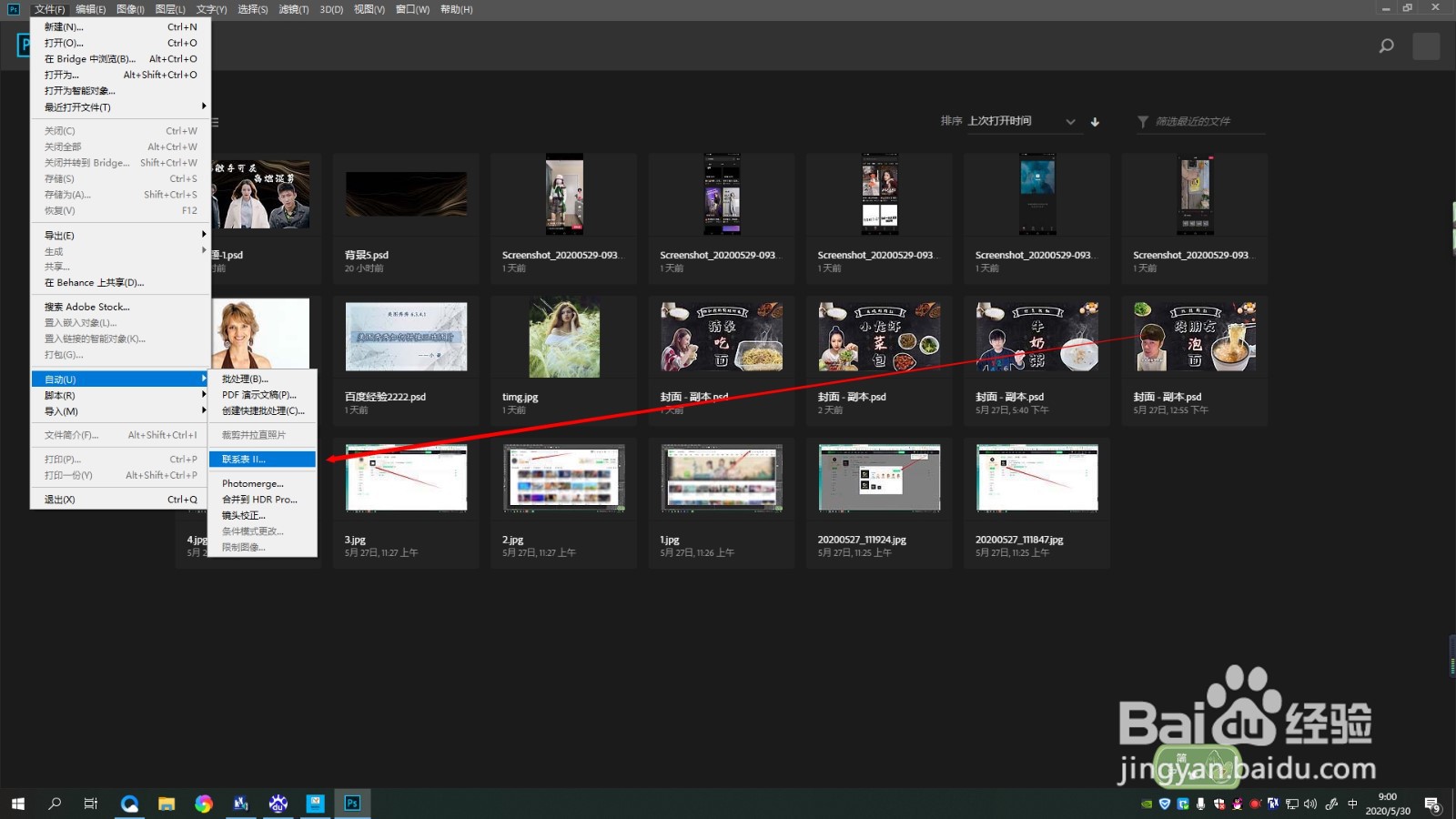
1、1.打开PS,选择文件--自动--联系表二
2、2.点击 源图像--选取..找到原始图片的文件夹,选择它
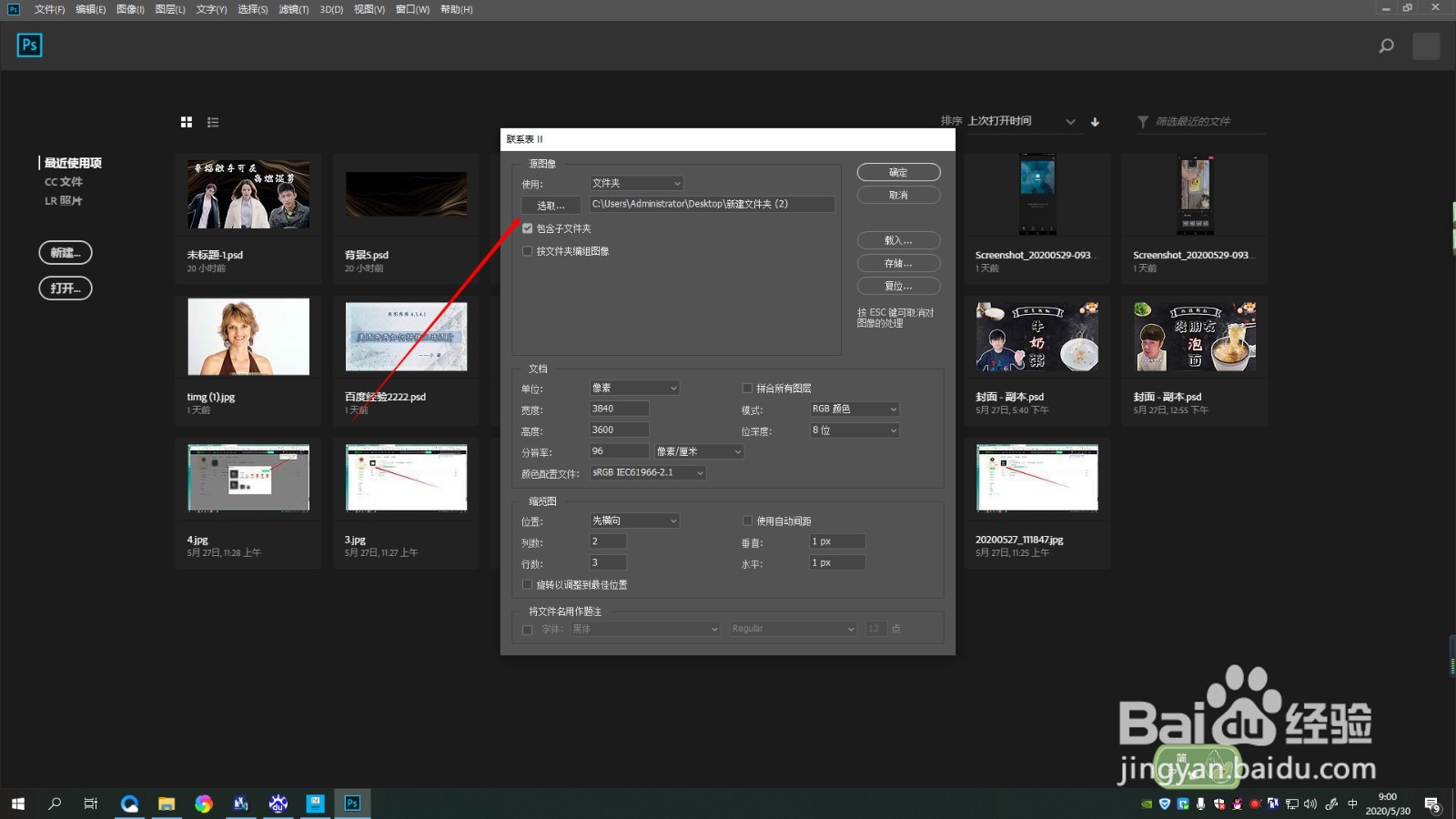
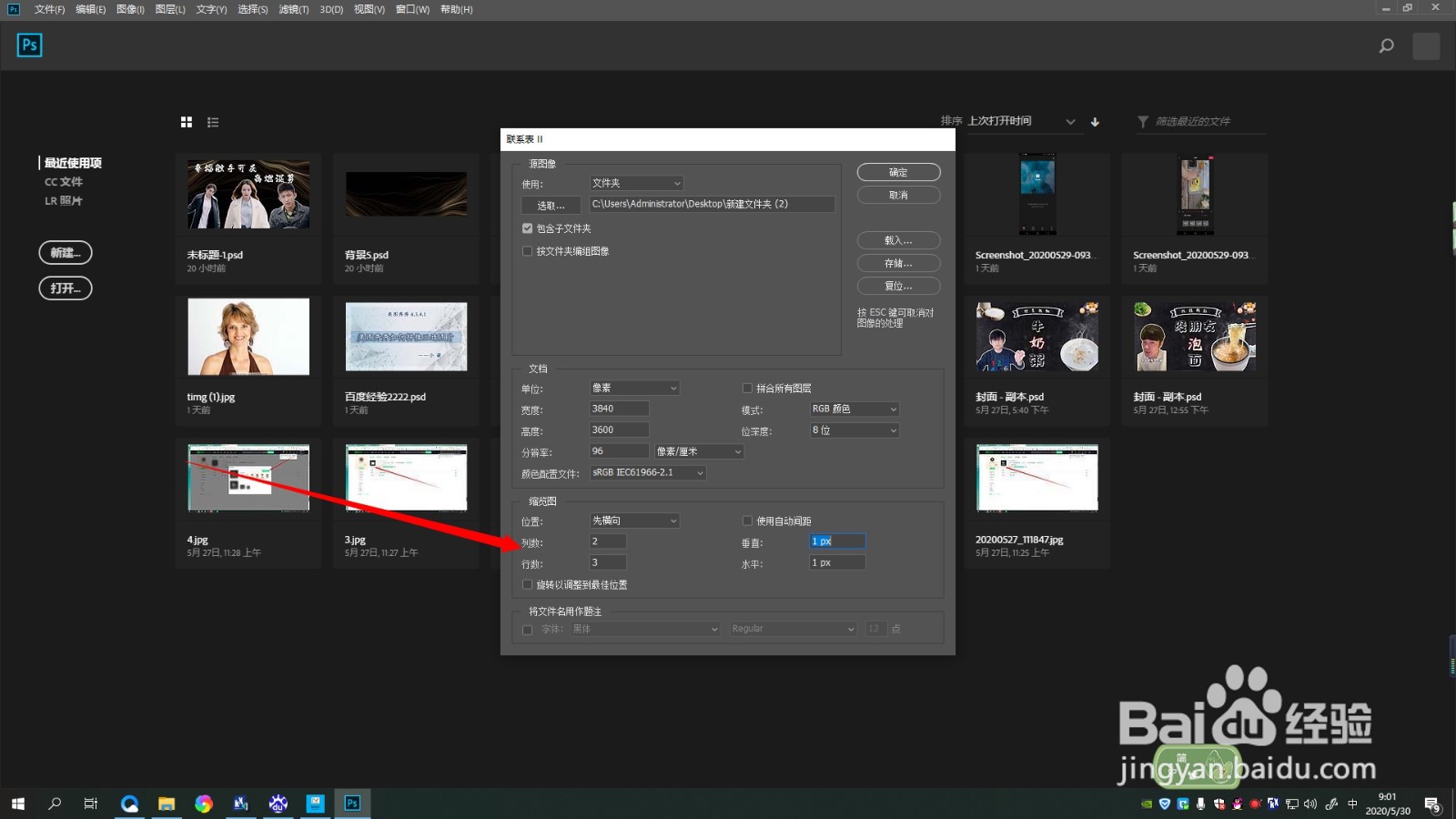
3、3.设置目标文档的宽和高

4、4.选择每行和每列图片的数量
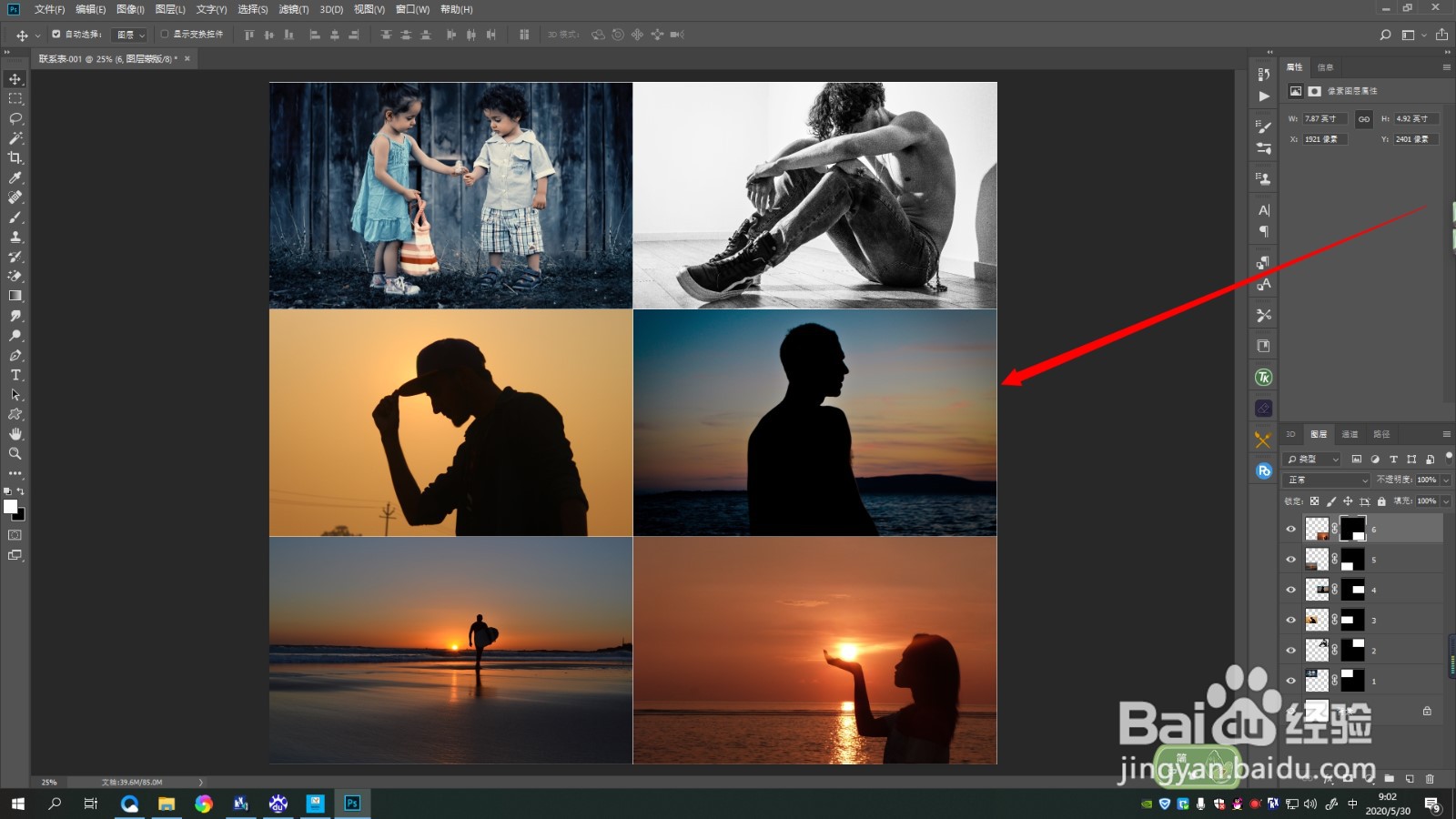
5、5.点击确定即可自动排版
1、1.打开PS,选择文件--自动--联系表二
2.点击 源图像--选取..找到原始图片的文件夹,选择它
3.设置目标文档的宽和高
4.选择每行和每列图片的数量
5.点击确定即可自动排版
时间:2026-05-07 19:11:49
1、1.打开PS,选择文件--自动--联系表二
2、2.点击 源图像--选取..找到原始图片的文件夹,选择它
3、3.设置目标文档的宽和高
4、4.选择每行和每列图片的数量
5、5.点击确定即可自动排版
1、1.打开PS,选择文件--自动--联系表二
2.点击 源图像--选取..找到原始图片的文件夹,选择它
3.设置目标文档的宽和高
4.选择每行和每列图片的数量
5.点击确定即可自动排版
