如何使用Photoshop制作像素乐高块效果的照片

 时间:2026-02-17 00:45:07

给大家讲解一下如何使用Photoshop制作像素乐高块效果的照片。

如何使用Photoshop制作像素乐高块效果的照片

工具/原料

电脑一台

Photoshop软件

方法/步骤

首先使用快捷键Ctrl+O打开图片素材。
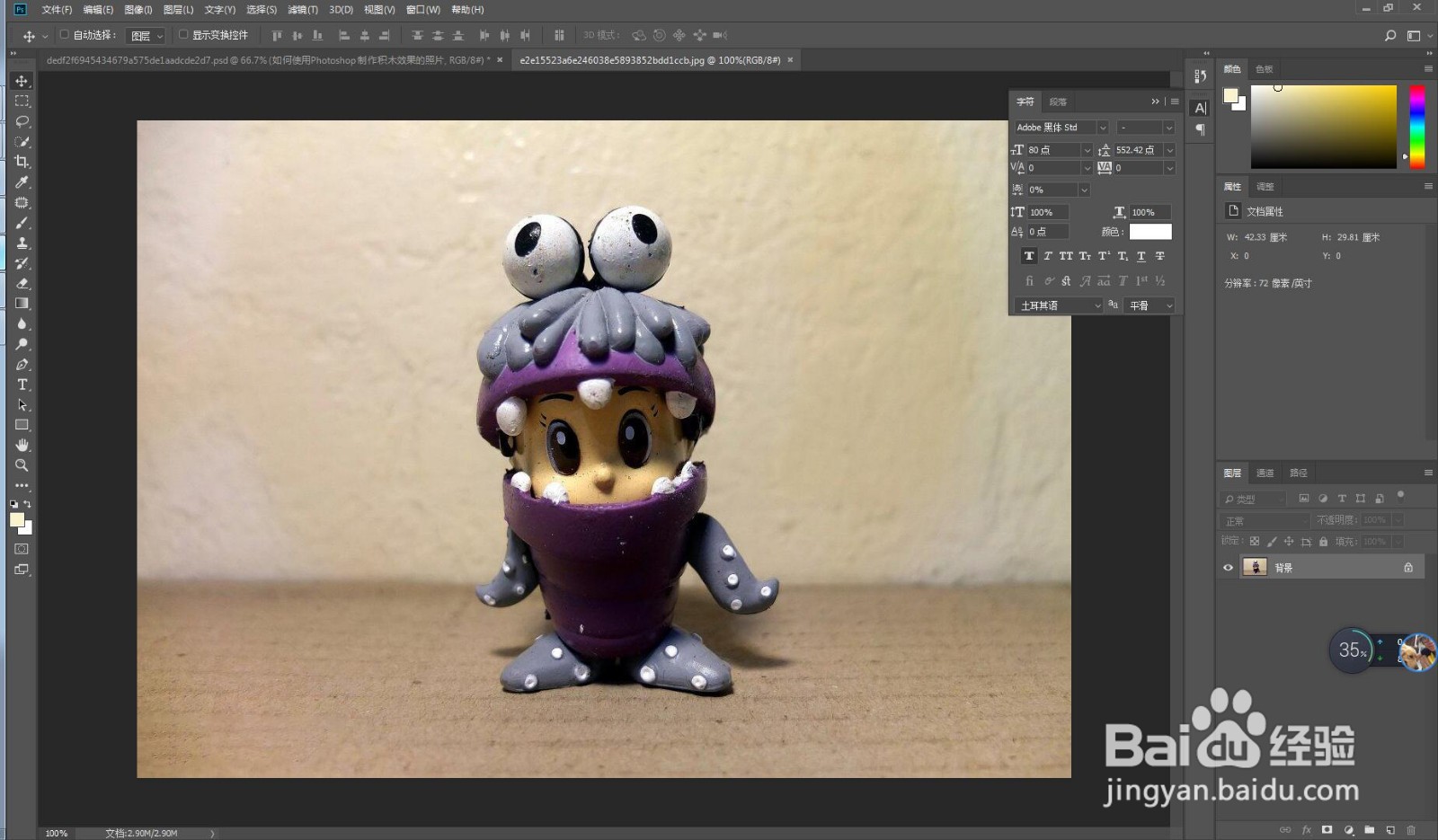
如何使用Photoshop制作像素乐高块效果的照片

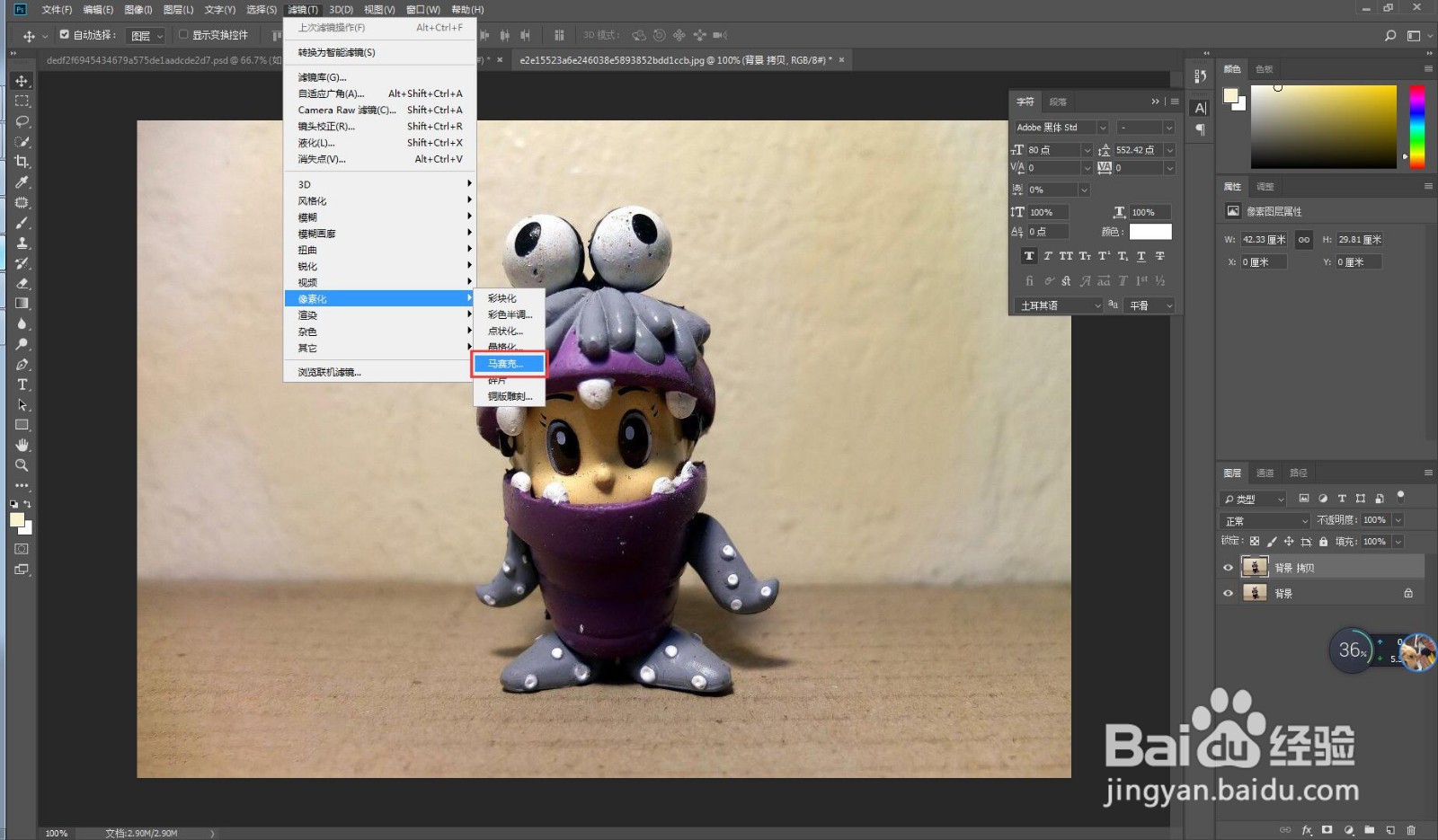
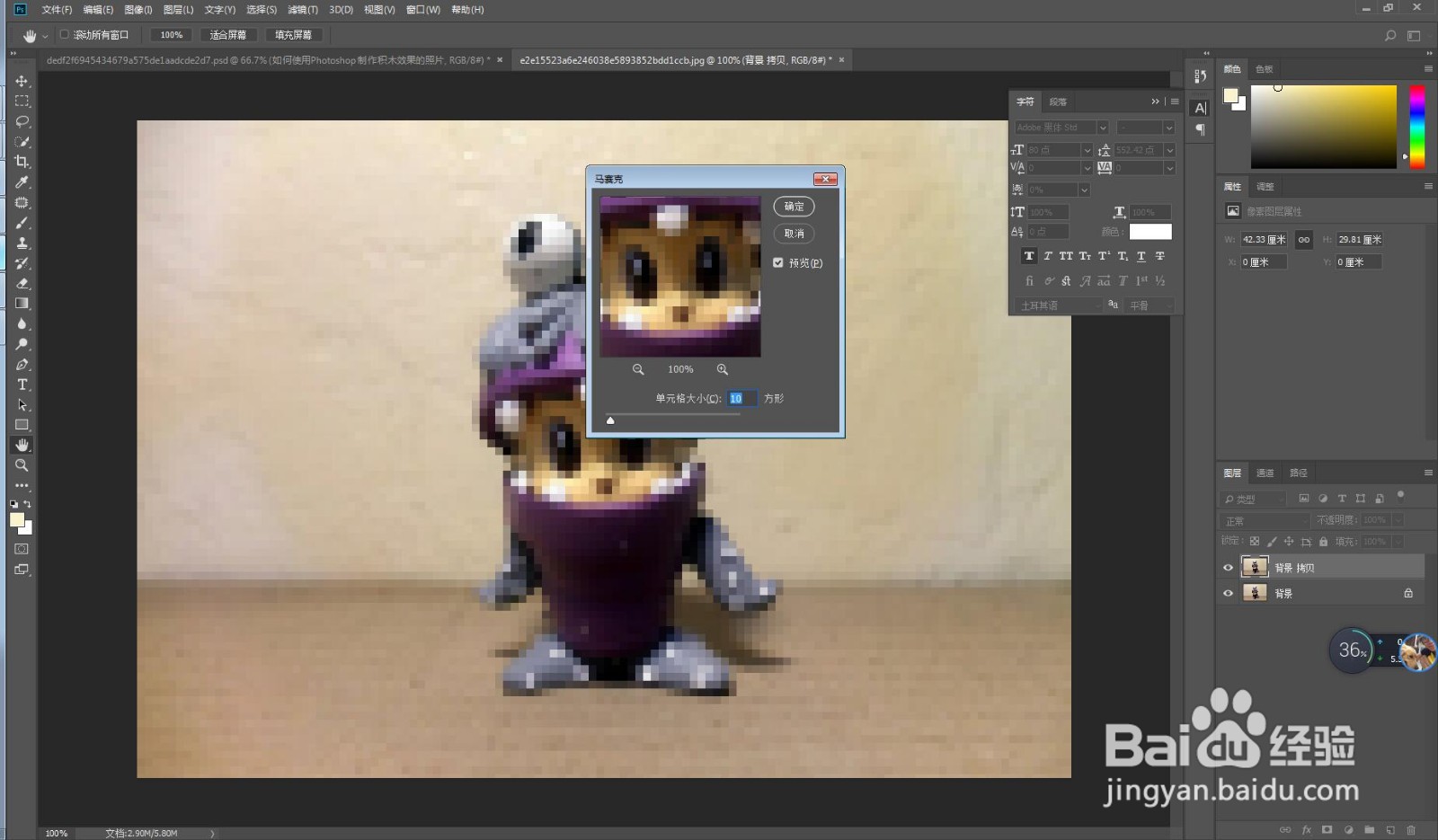
选择滤镜栏的像素化菜单下的马赛克选项,设置参数和效果如下图。

如何使用Photoshop制作像素乐高块效果的照片

如何使用Photoshop制作像素乐高块效果的照片

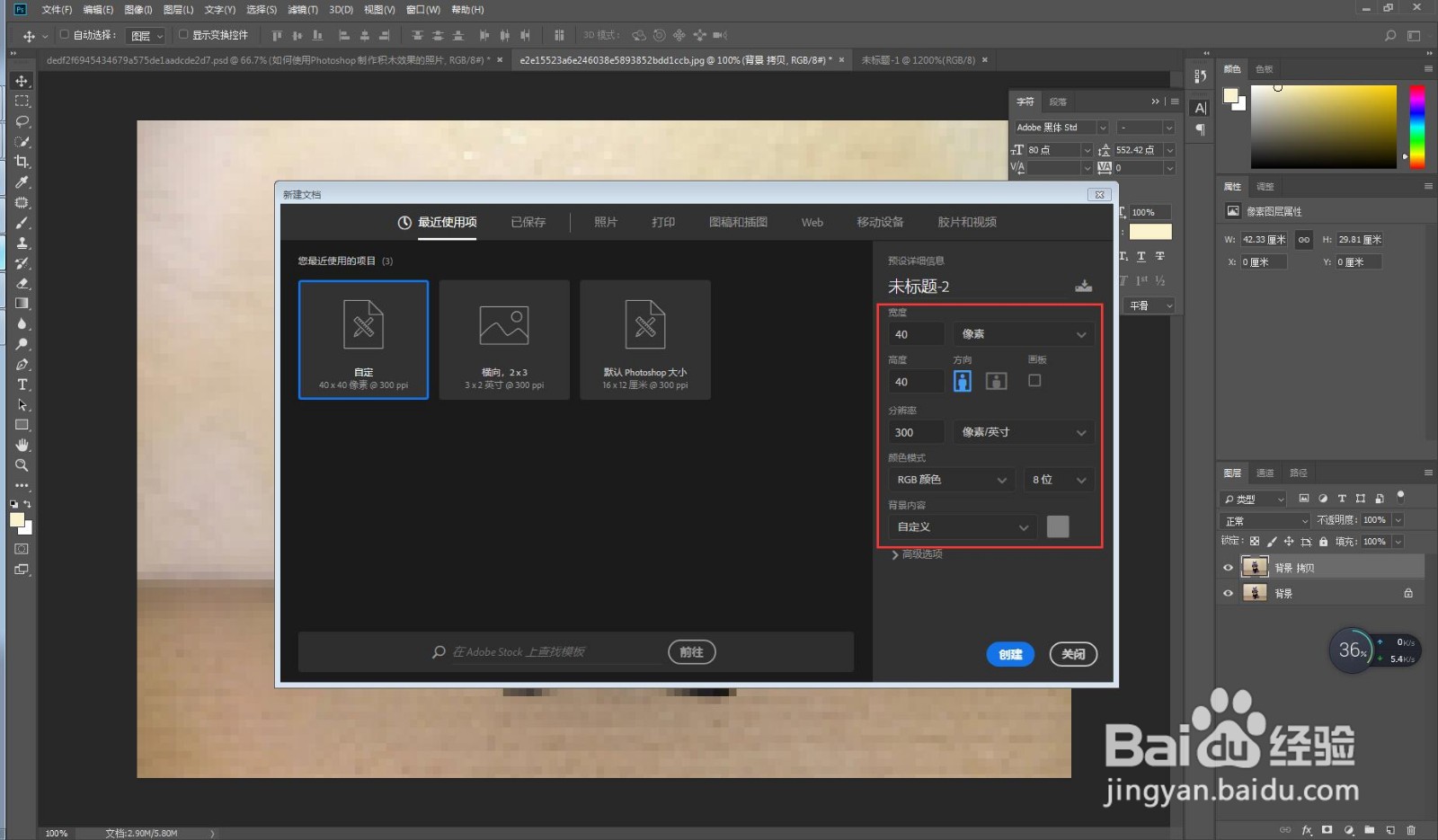
新建一个40*40像素的灰色文档。

如何使用Photoshop制作像素乐高块效果的照片

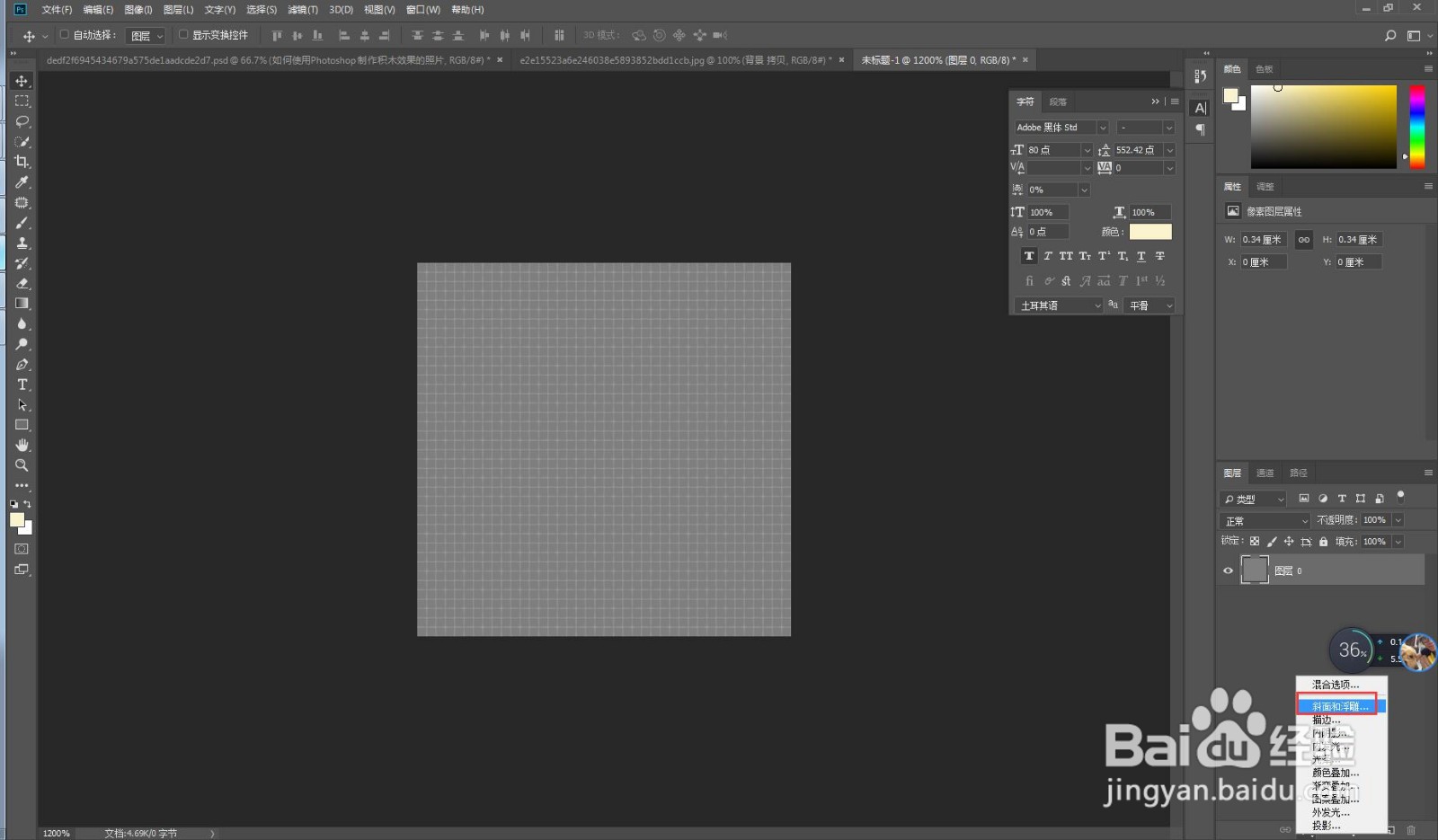
在图层面板,添加图层样式。

如何使用Photoshop制作像素乐高块效果的照片

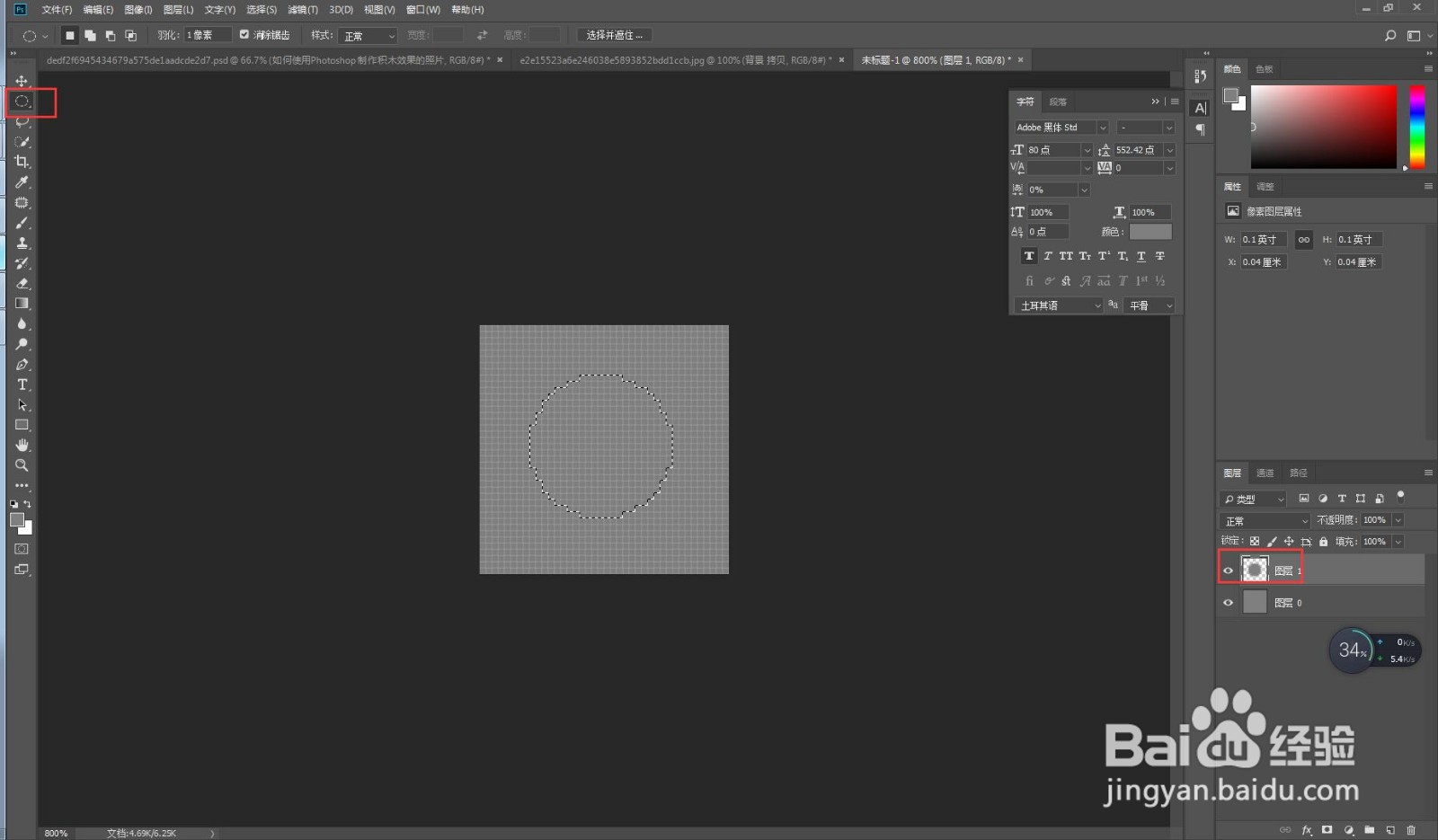
新建一个图层,使用椭圆选框工具画出圆形选区,并填充灰色。

如何使用Photoshop制作像素乐高块效果的照片

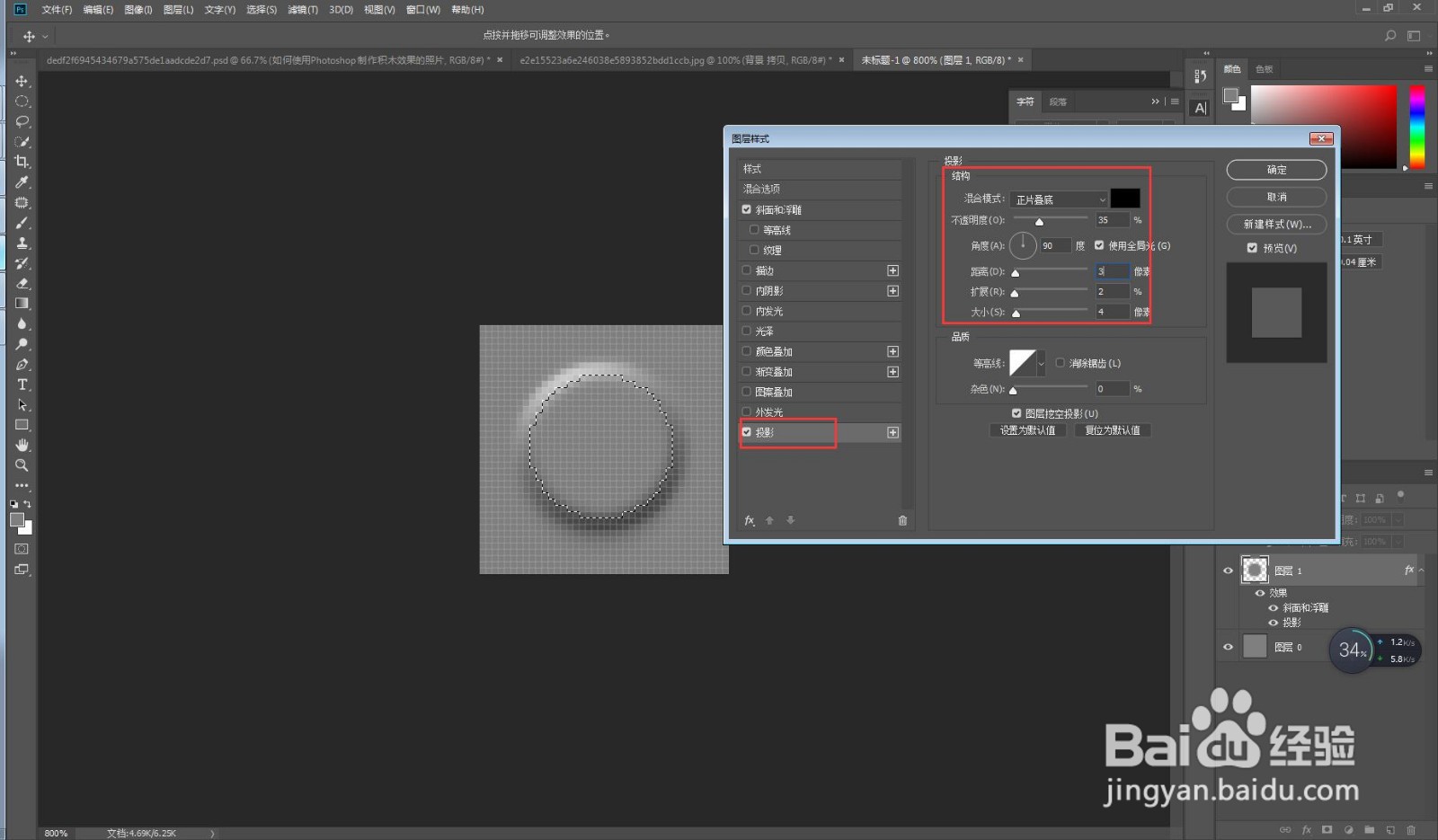
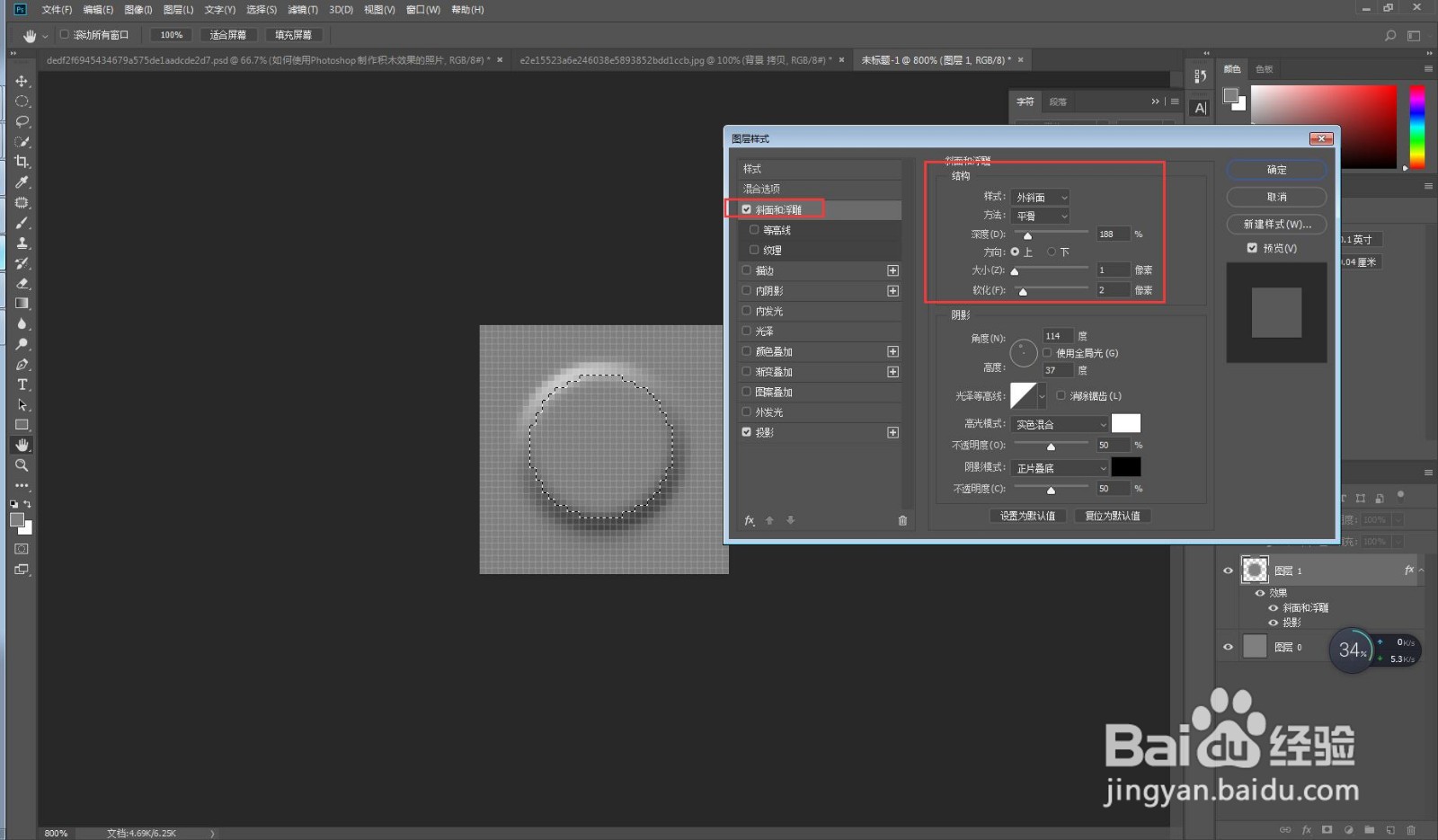
调整图层样式,设置参数和效果如下图。

如何使用Photoshop制作像素乐高块效果的照片

如何使用Photoshop制作像素乐高块效果的照片

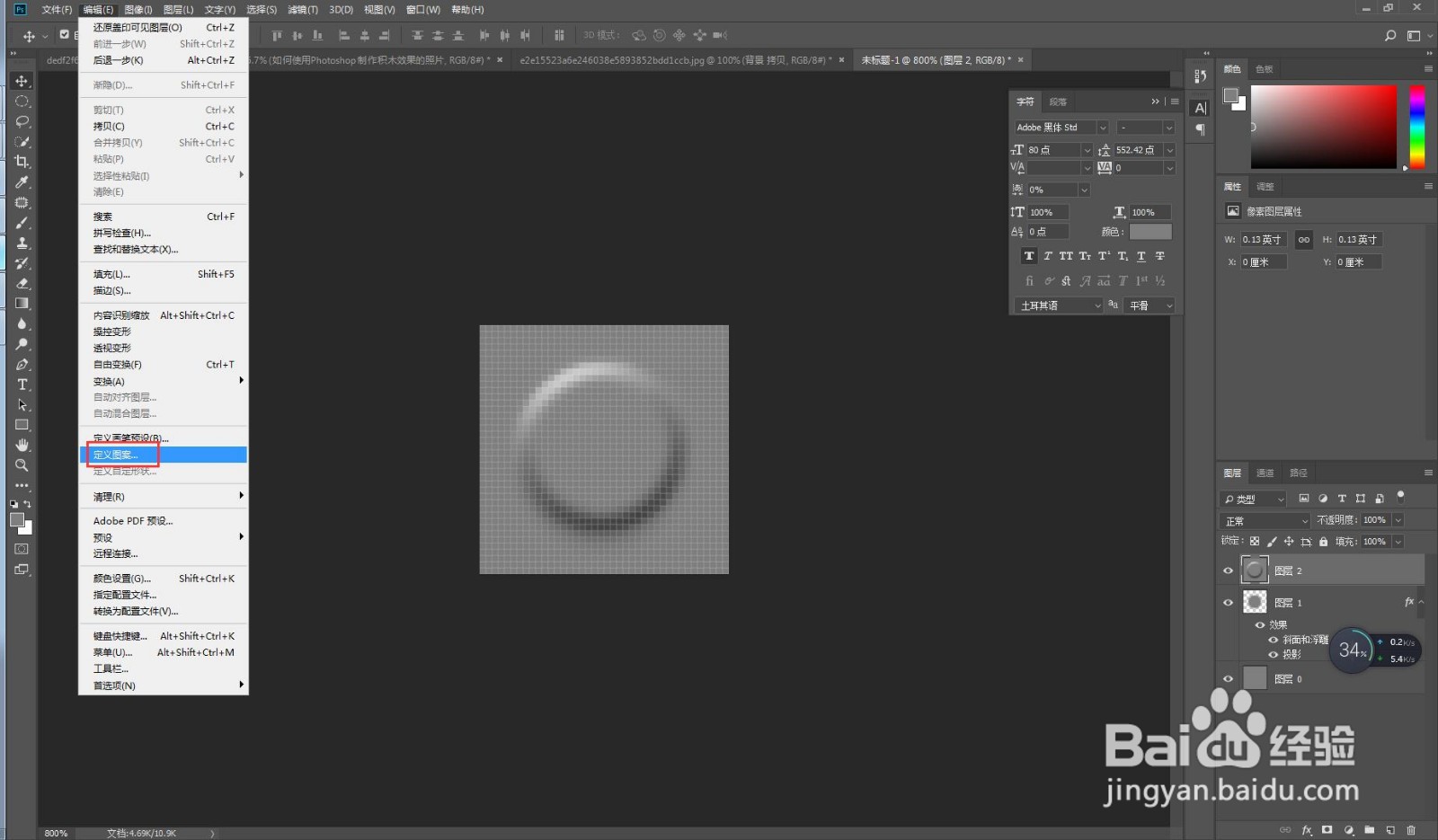
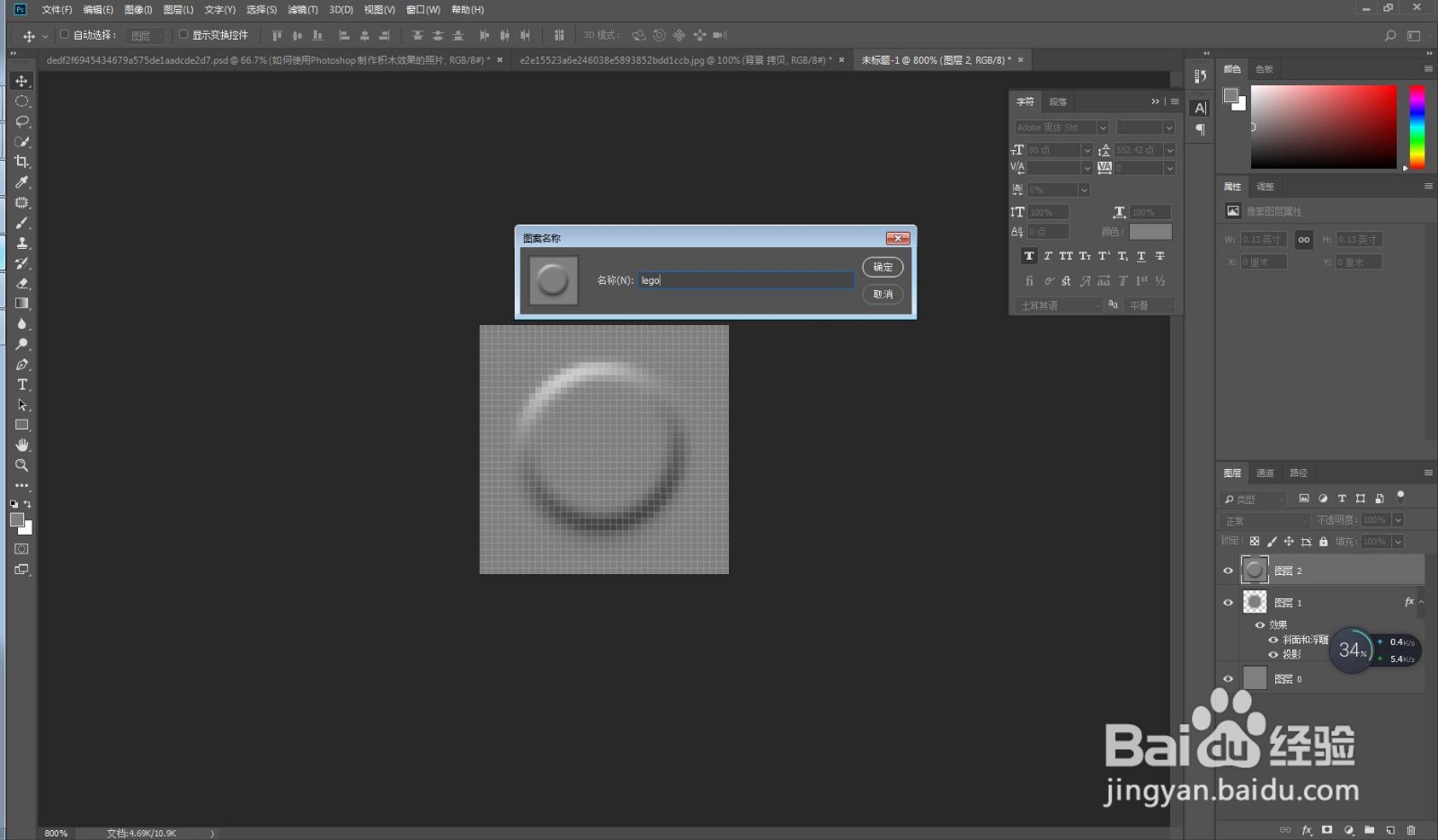
使用快捷键Ctrl+shift+alt+E盖印图层,选择编辑栏的定义图案选项,将图案保存。
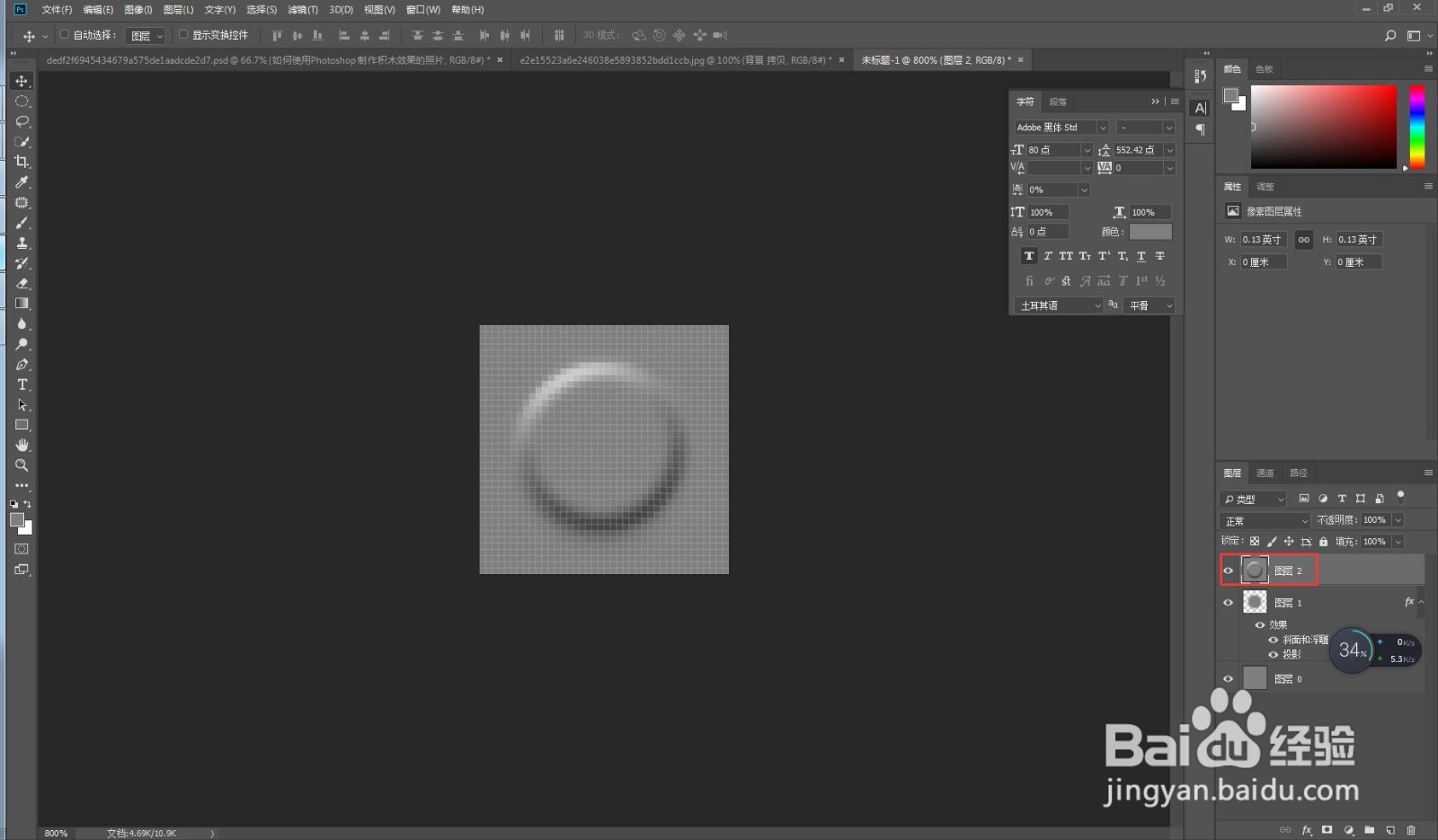
如何使用Photoshop制作像素乐高块效果的照片

如何使用Photoshop制作像素乐高块效果的照片

如何使用Photoshop制作像素乐高块效果的照片

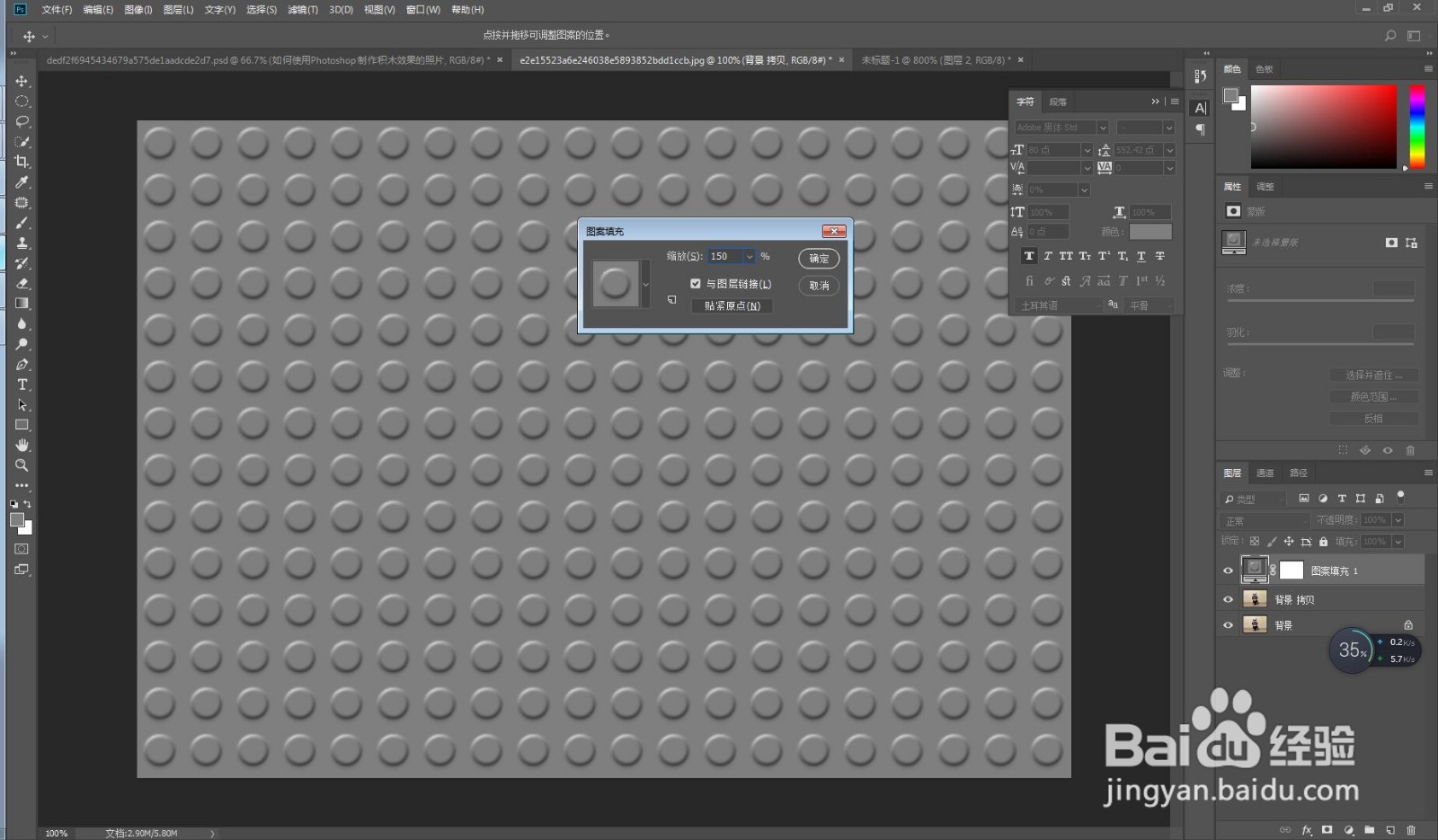
回到图片素材,在图层面板选择创建图案图层,设置参数和效果如下图

如何使用Photoshop制作像素乐高块效果的照片

如何使用Photoshop制作像素乐高块效果的照片

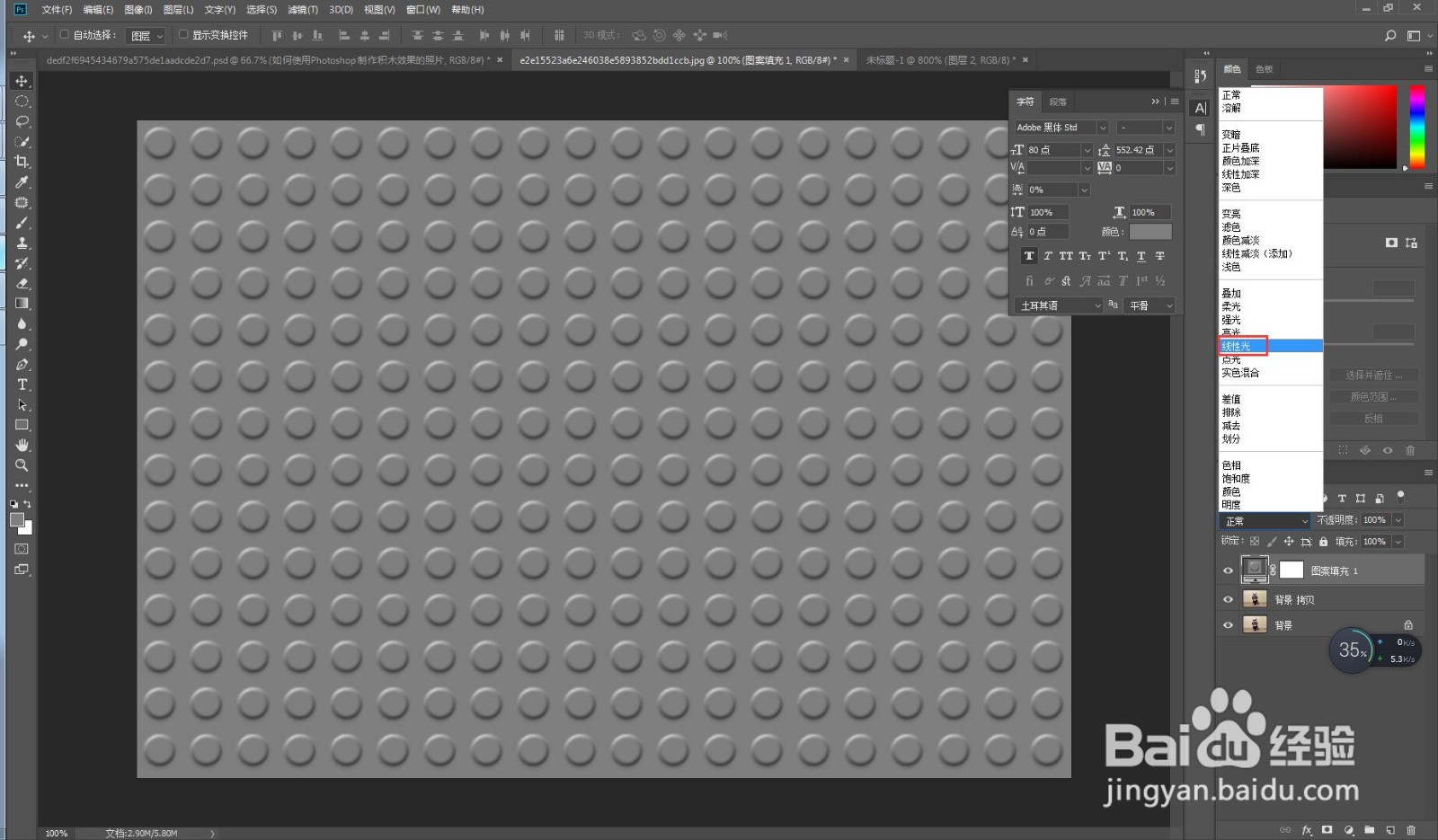
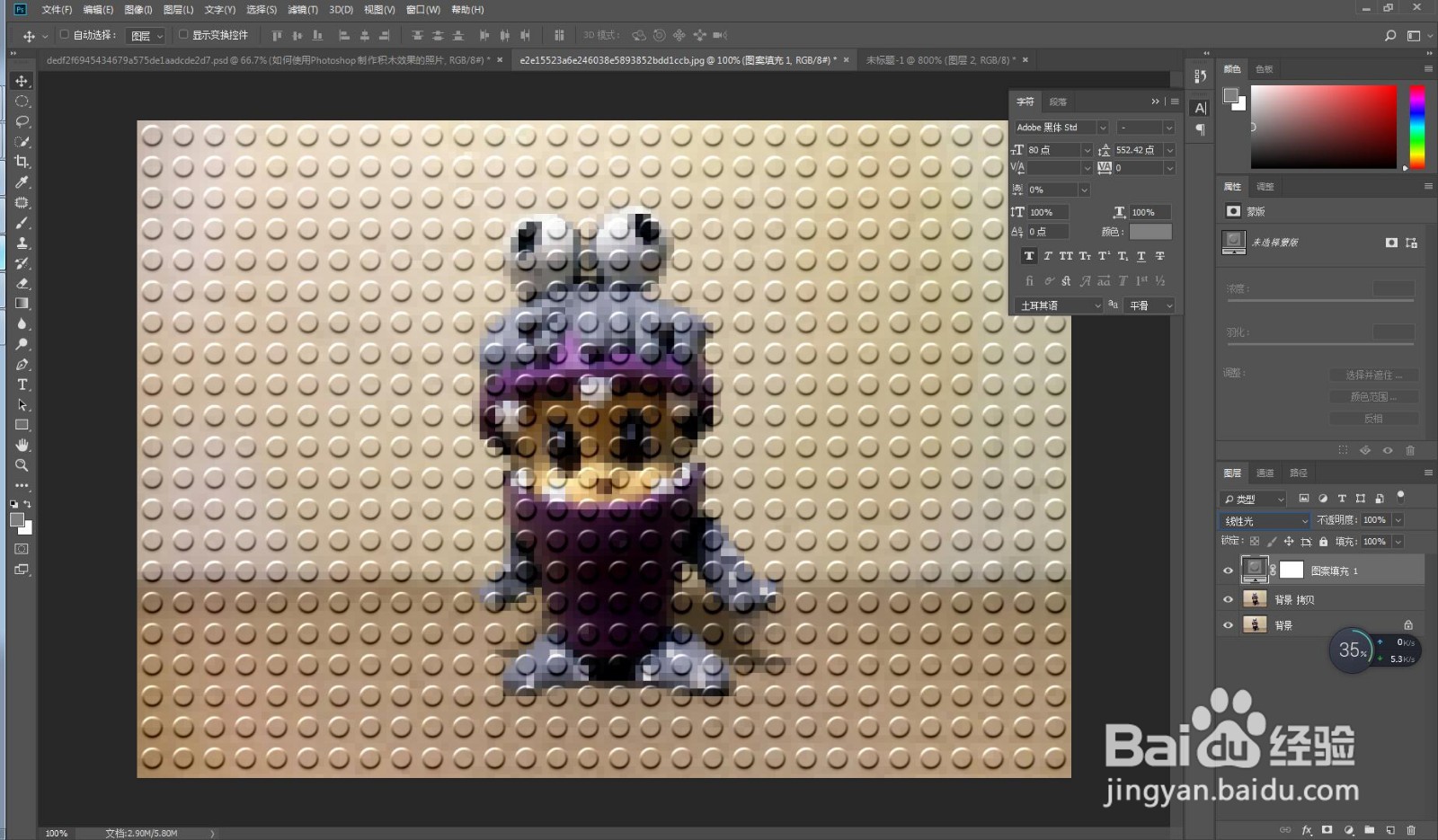
将图案图层的混合模式调整为线性光,最终效果如下图。

如何使用Photoshop制作像素乐高块效果的照片

如何使用Photoshop制作像素乐高块效果的照片

注意事项

希望可以帮助到您。

  • Photoshop中设置减少杂色
  • ps怎么修出柔光朦胧感
  • PS需要印刷的图片颜色模式是什么?
  • PS里面如何把一张图片中间做一条折痕?
  • Ps绘制超逼真的金属齿轮。
  • 热门搜索
    海南旅游报价 张家口天路旅游攻略 沈阳旅游团 土楼旅游 汉中旅游网 旅游景点规划 上海城隍庙旅游攻略 吉林省旅游地图 视频旅游 湖南旅游景点介绍