1、打开WPS表格,进入编辑页面。
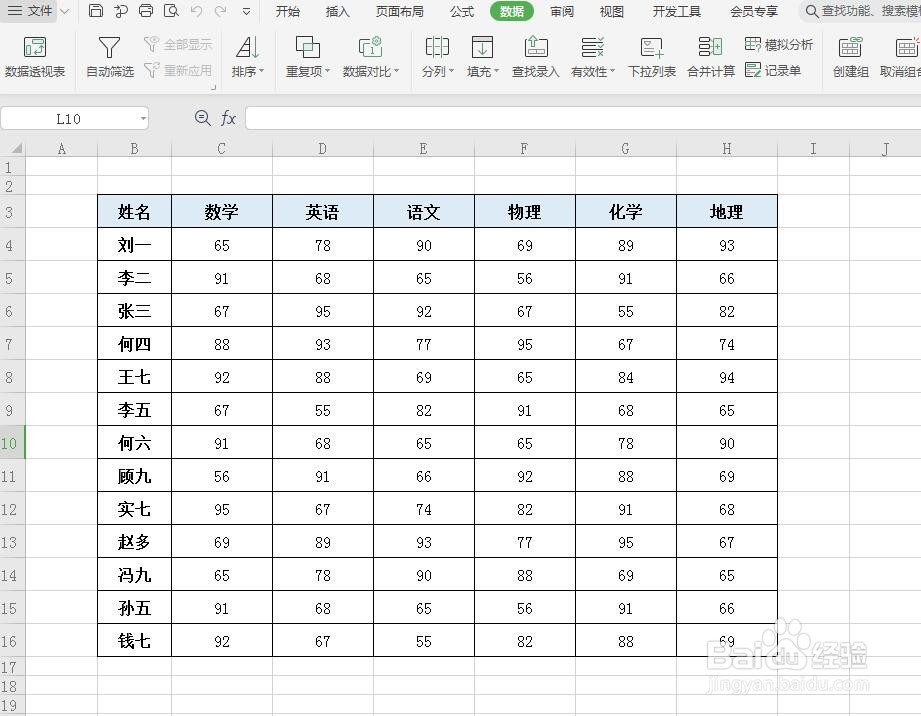
2、ctrl+a全选表格,点击数据菜单下的分类汇总选项。

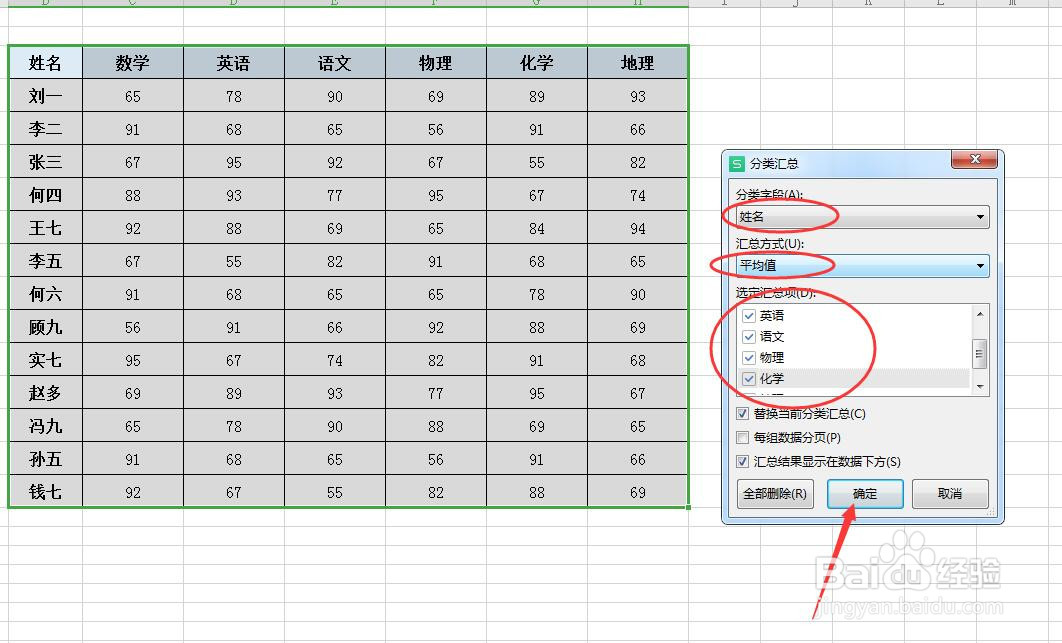
3、按个人需要设置分类字段、汇总方式与汇总选项。比如小编这里需要的是每个单科的平均分,则如图设置。
4、在表格左侧,会出现分类栏,分为三层,一个是总平均分汇总,一个是科目汇总,一个是表格详情。
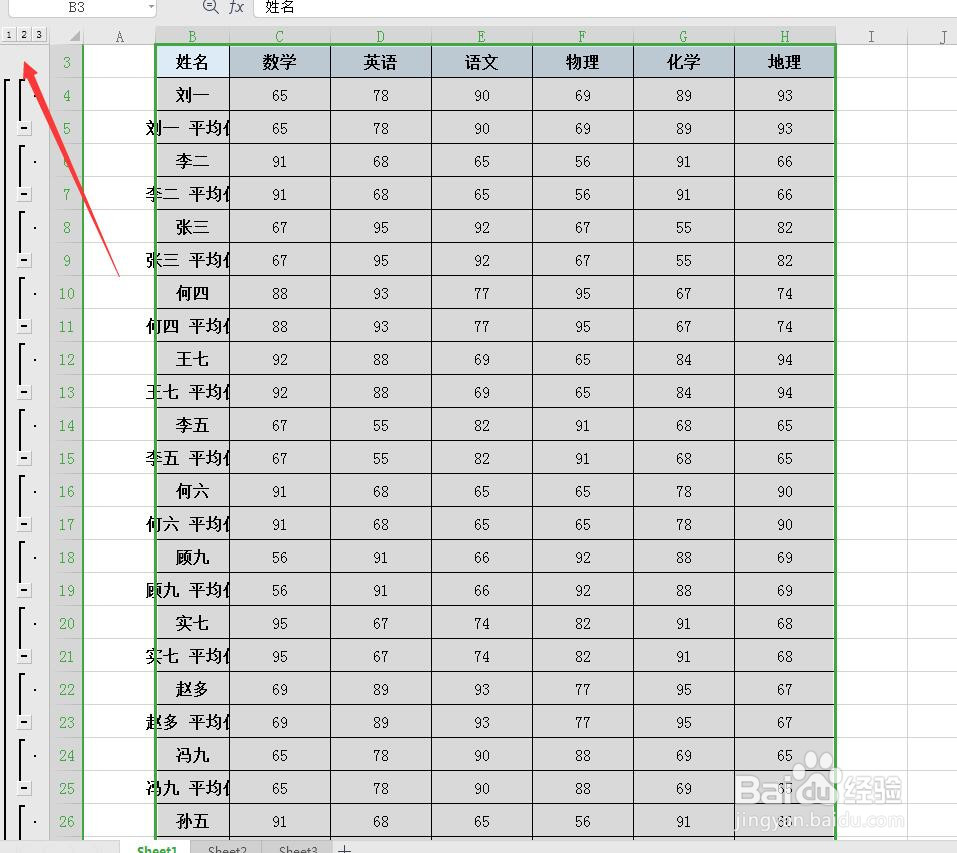
5、分别单击栏目编号即可查看指定的内容了。
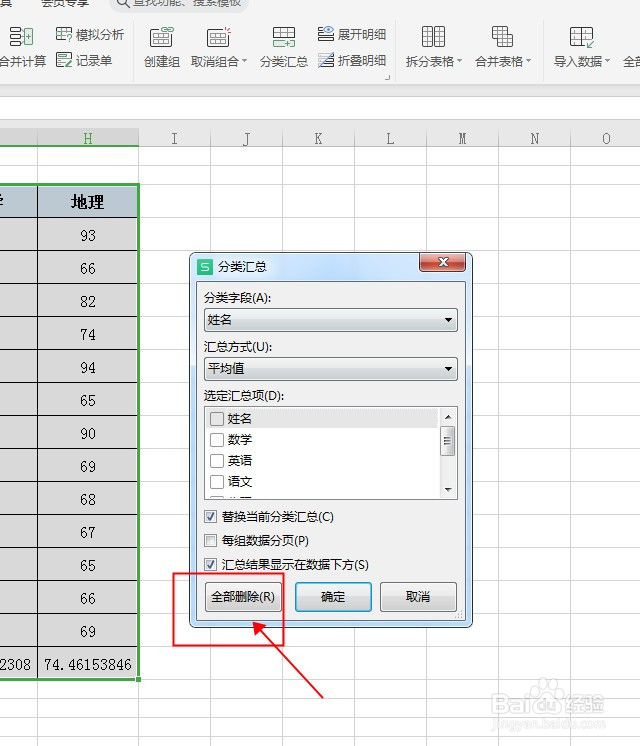
如果要删除,就刚才的方法打开汇总设置窗口,点击全部删除即可。

时间:2026-04-21 18:13:29
1、打开WPS表格,进入编辑页面。
2、ctrl+a全选表格,点击数据菜单下的分类汇总选项。
3、按个人需要设置分类字段、汇总方式与汇总选项。比如小编这里需要的是每个单科的平均分,则如图设置。
4、在表格左侧,会出现分类栏,分为三层,一个是总平均分汇总,一个是科目汇总,一个是表格详情。
5、分别单击栏目编号即可查看指定的内容了。
如果要删除,就刚才的方法打开汇总设置窗口,点击全部删除即可。
