PPT如何将图标设为页面背景?

 时间:2026-04-22 02:04:34

1、首先,打开PPT文件。如图:

PPT如何将图标设为页面背景?

2、然后,选中要修改的页面。如图:

PPT如何将图标设为页面背景?

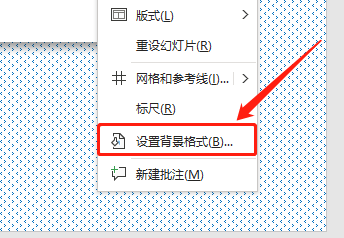
3、然后,在PPT页面上点击右键,并选择“设置背景格式”。如图:

PPT如何将图标设为页面背景?

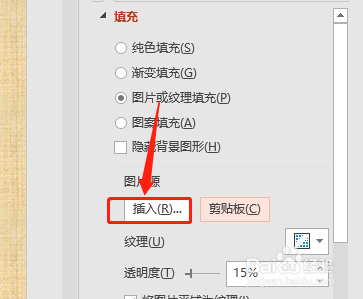
4、然后,在右侧的“填充”中,点击“图片或纹理填充”。如图:

PPT如何将图标设为页面背景?

5、然后,在图片源下,点击“插入”。如图:

PPT如何将图标设为页面背景?

6、在弹出框中,选择“自图标”。如图:

PPT如何将图标设为页面背景?

7、最后,选择合适的图标,点击“插入”即可。如图:

PPT如何将图标设为页面背景?

1、1.先打开PPT文件,在页面上点击右键,选择“设置背景格式”。

2.然后,在右侧的“填充”中,点击“图片或纹理填充”。

3.然后,在图片源下,点击“插入”,选择“自图标”。

4.最后,选择合适的图标,点击“插入”即可。

  • ppt怎么绘制图形
  • PPT如何在形状中添加文字内容
  • ppt,如何让每页固定位置出现相同文字?
  • PPT里面怎么加入箭头
  • PPT中怎样设置文本框根据文字调整大小
  • 热门搜索
    罗马旅游 去韩国旅游注意事项 冬季北京旅游攻略 阳春旅游景点大全 烟台旅游政务网官网 怀柔旅游景点 永春旅游景点大全 去韩国旅游必买 松山湖旅游攻略 自贡旅游景点大全