Excel表格高亮显示行和列的方法

 时间:2026-04-22 05:30:13

1、一、首先,单击工具栏【条件格式】,在下拉菜单下选择新建规则。

Excel表格高亮显示行和列的方法

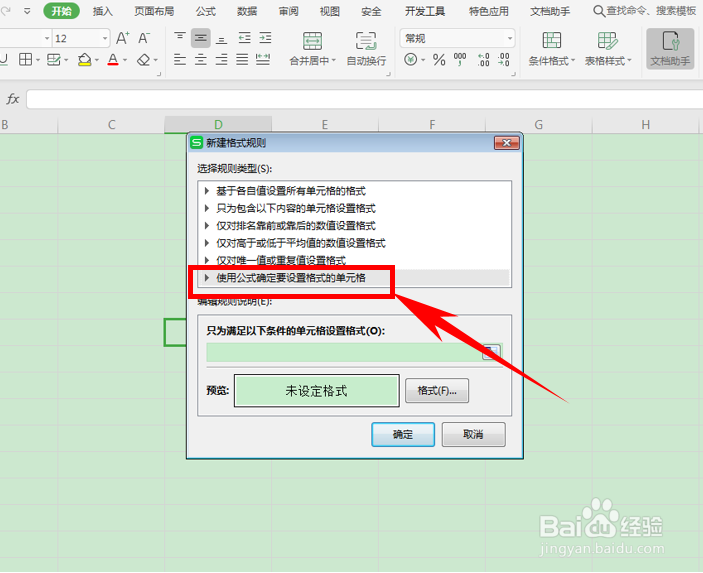
2、二、弹出新建格式规则的对话框,在选择规则类型的下拉菜单下选择“使用公式确定要设置格式的单元格”,如下图所示。
Excel表格高亮显示行和列的方法

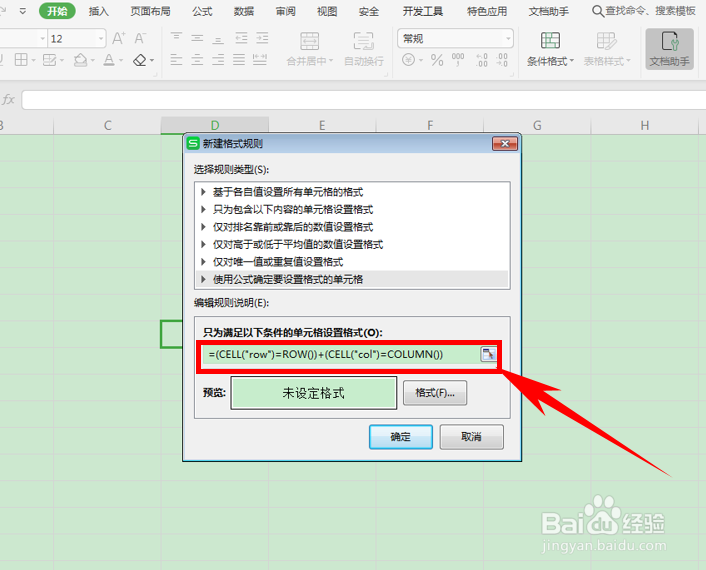
3、三、在公式编辑栏当中输入公式:=(CELL(“row”)=ROW())+(CELL(“col”)=COLUMN()),输入完毕后,单击下方的格式,如下图所示。
Excel表格高亮显示行和列的方法

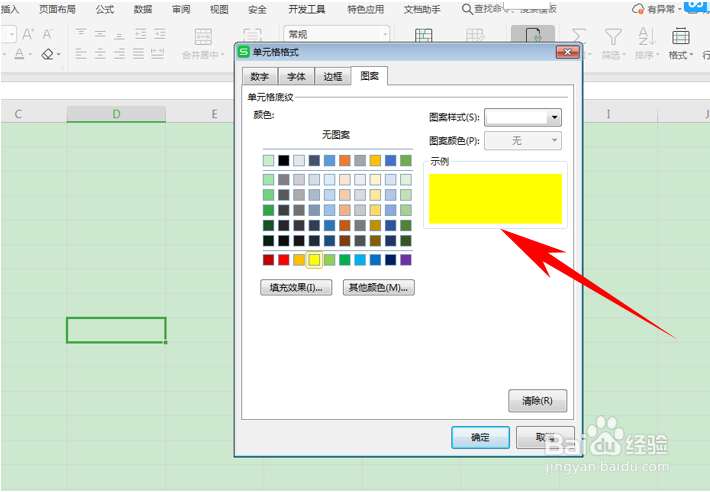
4、四、弹出单元格格式的对话框,单击图案,将单元格底色设置为黄色,单击确定即可。
Excel表格高亮显示行和列的方法

5、五、返回上一级对话框,继续单击确定,如下图所示。

Excel表格高亮显示行和列的方法

6、六、这样,当我们鼠标单击时,所对应的行和列就会变为黄色高亮显示,随着鼠标的移动而移动。

Excel表格高亮显示行和列的方法

  • excel选中单元格所在的行和列高亮显示
  • excel定位功能怎么使用
  • excel表格怎么实现简单的行筛选
  • Excel 2013如何让表格中文本格式的数字高亮显示
  • Excel定位怎么用
  • 热门搜索
    武汉周边旅游 威海旅游局 过年云南旅游 上海市旅游地图 桃花岛旅游 旅游公司管理 太原旅游公司 巴厘岛旅游景点 河南旅游网 房山旅游