1、在电脑打开【wps】,如下图所示。

2、最上面找到【公式】,如下图所示。

3、选择【常用函数】按钮,如下图所示。

4、在弹出的函数中选择【sum】,如下图所示。

5、选择求和函数之后,在数值1里面输入自己要求和的区间,如下图所示。
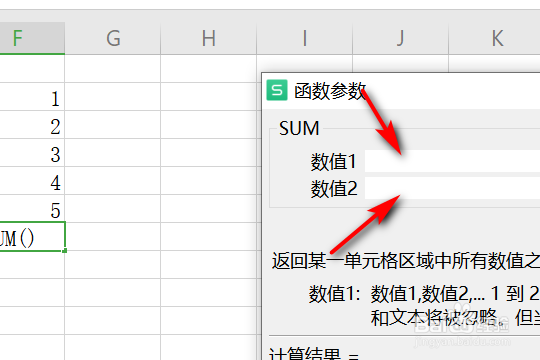
6、用鼠标拖动选择【求和区域】,如下图所示。

7、选择好求和区域之后,点击确认即可完成求和。

1、在电脑打开【wps】,如下图所示。
2、最上面找到【公式】,如下图所示。
3、选择【常用函数】按钮,如下图所示。
4、在弹出的函数中选择【sum】,如下图所示。
5、选择求和函数之后,在数值1里面输入自己要求和的区间,如下图所示。
6、用鼠标拖动选择【求和区域】,如下图所示。
7、选择好求和区域之后,点击确认即可完成求和。
