1、在电脑上用WPS2019打开要编辑的表格,右键点击选中的数据区域,选择复制的菜单。

2、然后依次点击选择性粘贴/选择性粘贴的菜单项。

3、这时会打开选择性粘贴窗口,选中数值的选项。

4、这时可以看到刚刚选中的数值已经复制到新的位置,这样就不会再出现打开该文档时卡顿的情况了。
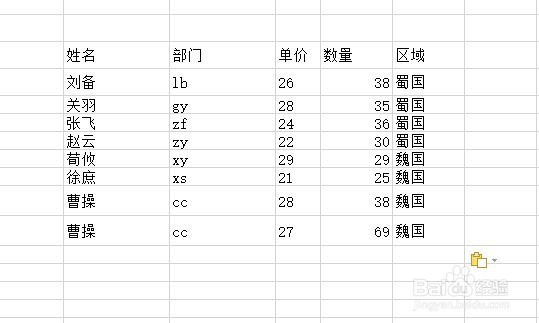
5、另外我们也可以首先选中要编辑的数据区域。

6、然后点击工具栏的格式下拉按钮。

7、在弹出的下拉菜单中依次点击清除/格式菜单项就可以了。

时间:2026-04-30 02:46:32
1、在电脑上用WPS2019打开要编辑的表格,右键点击选中的数据区域,选择复制的菜单。
2、然后依次点击选择性粘贴/选择性粘贴的菜单项。
3、这时会打开选择性粘贴窗口,选中数值的选项。
4、这时可以看到刚刚选中的数值已经复制到新的位置,这样就不会再出现打开该文档时卡顿的情况了。
5、另外我们也可以首先选中要编辑的数据区域。
6、然后点击工具栏的格式下拉按钮。
7、在弹出的下拉菜单中依次点击清除/格式菜单项就可以了。
