FileYee如何实现本地数据与百度云盘同步备份

 时间:2026-02-14 12:54:44

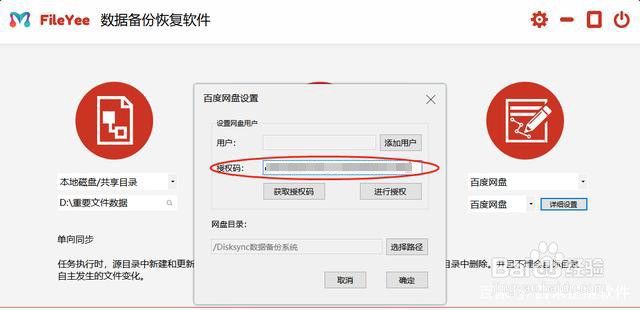
1、打开软件,如下图所示,前面选择需要备份的数据文件夹,同步方式可以选择单向或者双向,这个自己根据需求而选,然后选择目标备份方式“百度网盘”。

FileYee如何实现本地数据与百度云盘同步备份

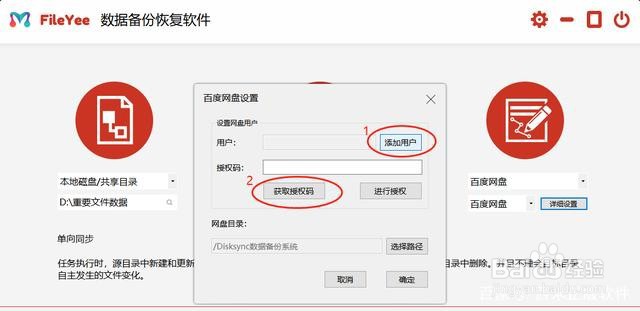
2、点击“详细设置”会弹出百度网盘授权信息,点击“添加用户”-“获取授权码”。
FileYee如何实现本地数据与百度云盘同步备份

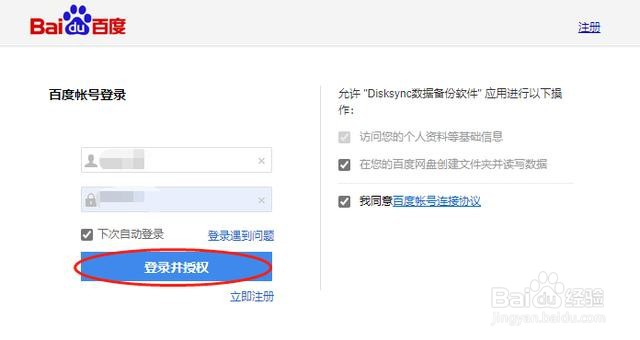
3、输入自己的百度账号,点击“登录与授权”,会自动跳出一个填充好的授权码,然后点击“复制授权码”,回到软件,将授权码粘贴至对话框中,点击“进行授权”,然后再点击确认,输入任务名称创建新任务就可以啦!

FileYee如何实现本地数据与百度云盘同步备份

FileYee如何实现本地数据与百度云盘同步备份

4、创建完成后任务进度信息内为空白,这里是因为还没开始备份,只需点击右侧的刷新同步按钮系统就会自动备份文件至目标文件夹,如下图所示。成功之后底部会提示文案:任务执行结果:成功。

FileYee如何实现本地数据与百度云盘同步备份

FileYee如何实现本地数据与百度云盘同步备份

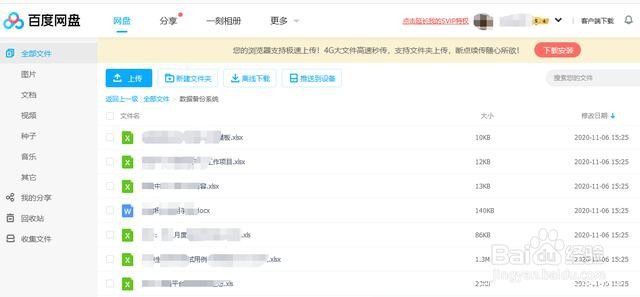
5、数据同步之后可以去自己的百度网盘看下数据是否已经完全同步了,打开对应的文件夹发现刚刚刷新同步的文件已经自动同步到百度网盘里面了。
FileYee如何实现本地数据与百度云盘同步备份

  • 百度云同步盘的设置与使用
  • OneNote与百度云盘同步
  • 百度云盘如何备份手机视频
  • 手机百度云盘怎样备份
  • 如何使用360云盘的同步盘功能
  • 热门搜索
    海南兴隆旅游 阿里旅游官网 绵阳附近旅游景点 常熟旅游网园林卡充值 成都市内旅游景点大全 台湾金门旅游 河源旅游攻略 合肥市旅游局 海南省旅游学校 江苏扬州旅游