HP DeskJet 2678 打印机图标显示暂停

 时间:2026-02-16 05:12:27

1、打开控制面板

如果桌面没有找到控制面板,请选中计算机图标右键点击属性或者同时按键盘windows键和Pause/Break键打开系统界面

点击左上角控制面板主页

HP DeskJet 2678 打印机图标显示暂停

HP DeskJet 2678 打印机图标显示暂停

HP DeskJet 2678 打印机图标显示暂停

2、点击查看设备和打印机

HP DeskJet 2678 打印机图标显示暂停

3、打开“设备和打印机”。鼠标移动到打印图标上,可以看到图标状态,状态显示暂停

HP DeskJet 2678 打印机图标显示暂停

4、选中打印机图标右键选择查看现在正在打印什么

HP DeskJet 2678 打印机图标显示暂停

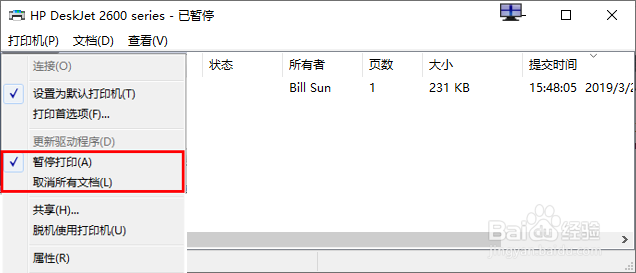
5、打开打印队列,可以看到顶部显示状态已暂停,点击左上角打印机(P)

HP DeskJet 2678 打印机图标显示暂停

6、打印机菜单中的暂停打印选项,将前面的勾去掉,然后关掉此窗口

HP DeskJet 2678 打印机图标显示暂停

7、在设备和打印机界面空白处右键刷新,再次查看打印机图标状态,状态正常,可以尝试打印。

HP DeskJet 2678 打印机图标显示暂停

  • 打印机内置连喷墨盒怎么安装
  • 家庭大扫除步骤
  • HP LaserJet 5000n网络打印机xp系统安装步骤
  • 打印机无法连接 解决方法
  • 打印机清洁注意事项
  • 热门搜索
    兰州旅游攻略 忻州旅游 南山文化旅游区 郑州旅游景点 青海旅游景点大全 房车旅游 南充旅游 适合情侣旅游的地方 泰国旅游景点 春秋旅游网