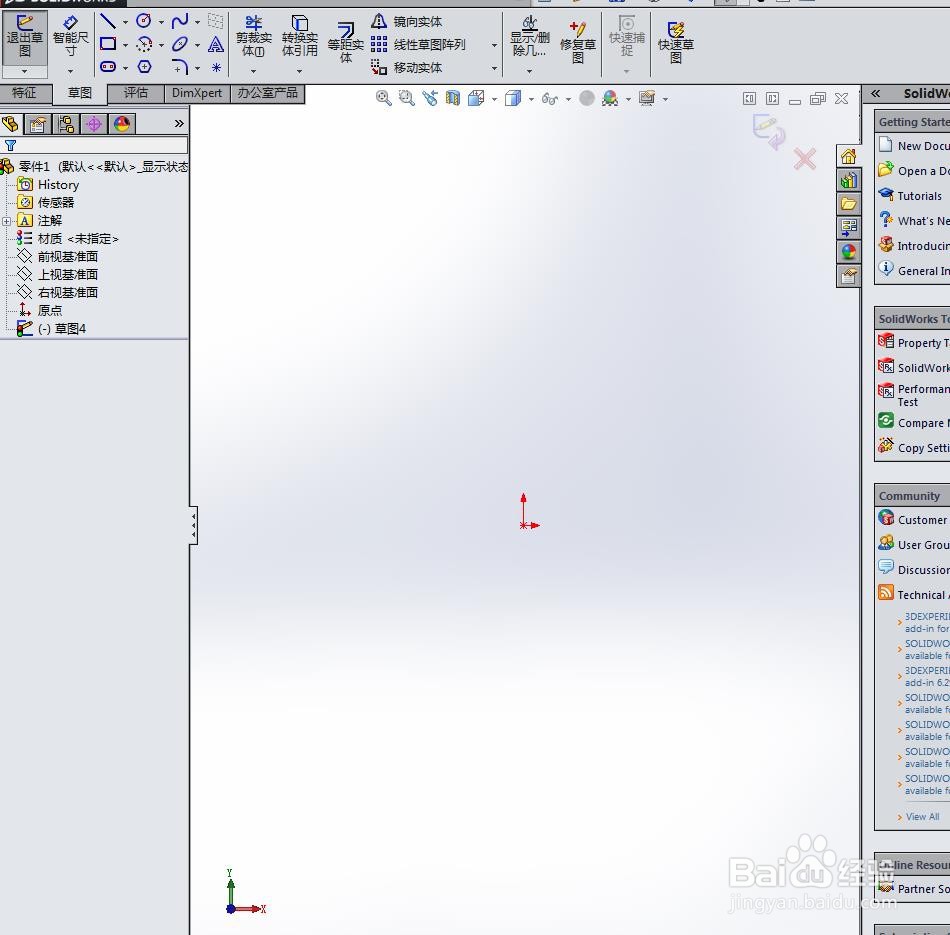
1、进入草图绘制环境,如下图所示
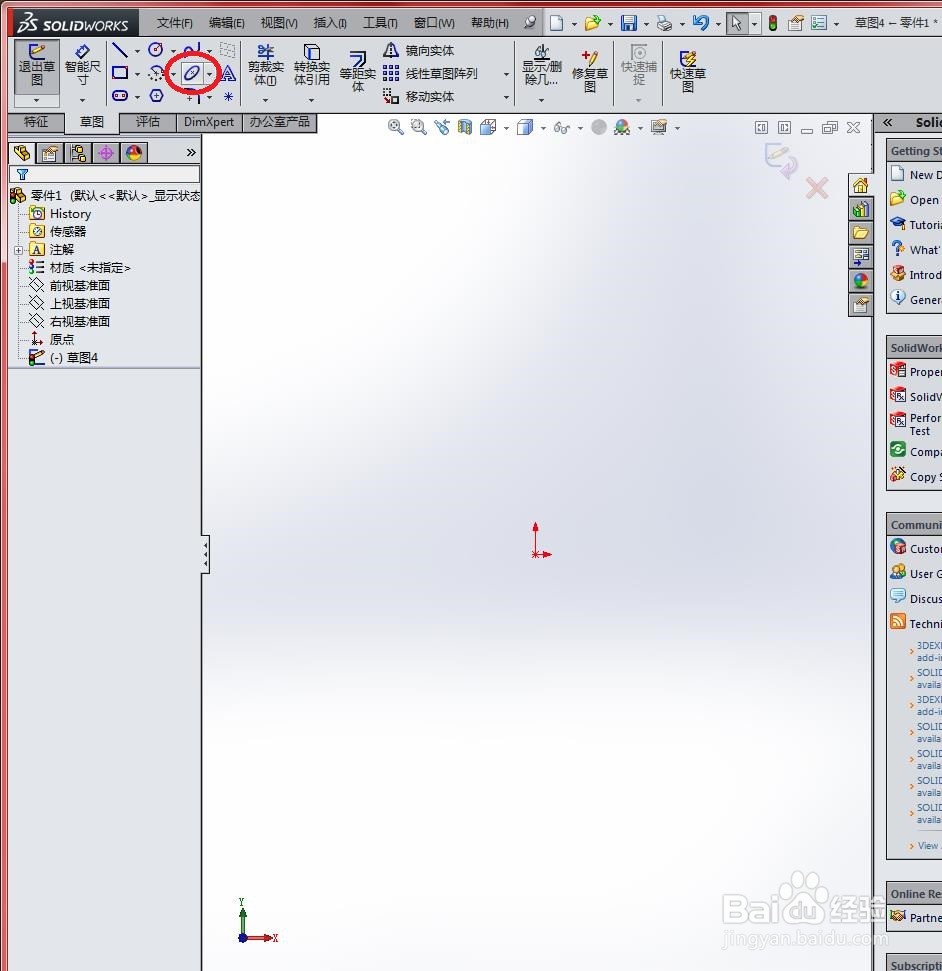
2、单击【草图】面板中的【椭圆】按钮,弹出椭圆对话框,如下图所示
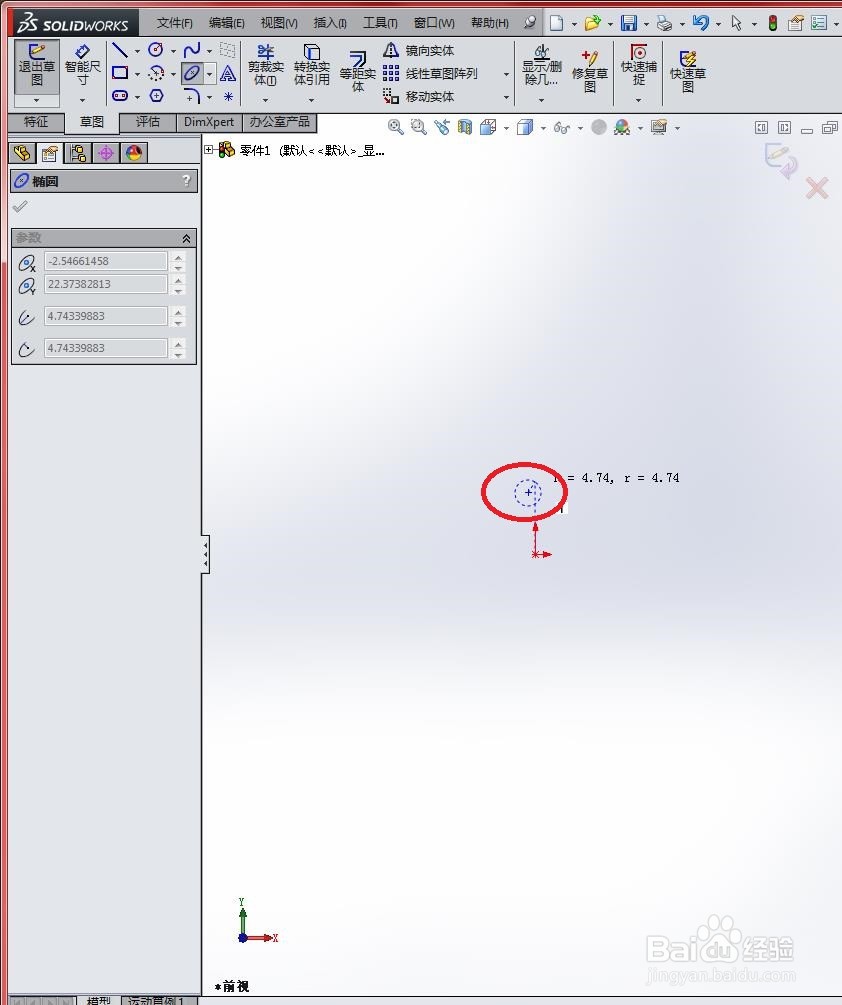
3、在工作窗口中定义椭圆的中点,如下图所示
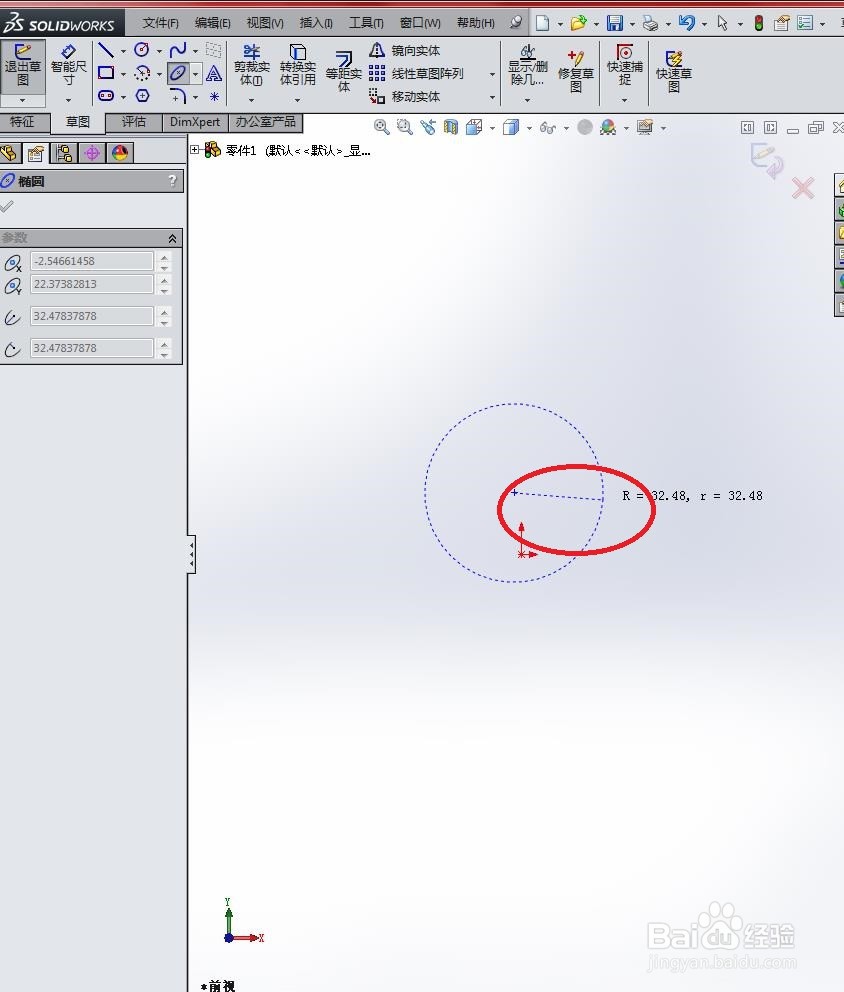
4、接着定义长轴与短轴的长度,然后指定部分椭圆的起点与终点,如下图所示
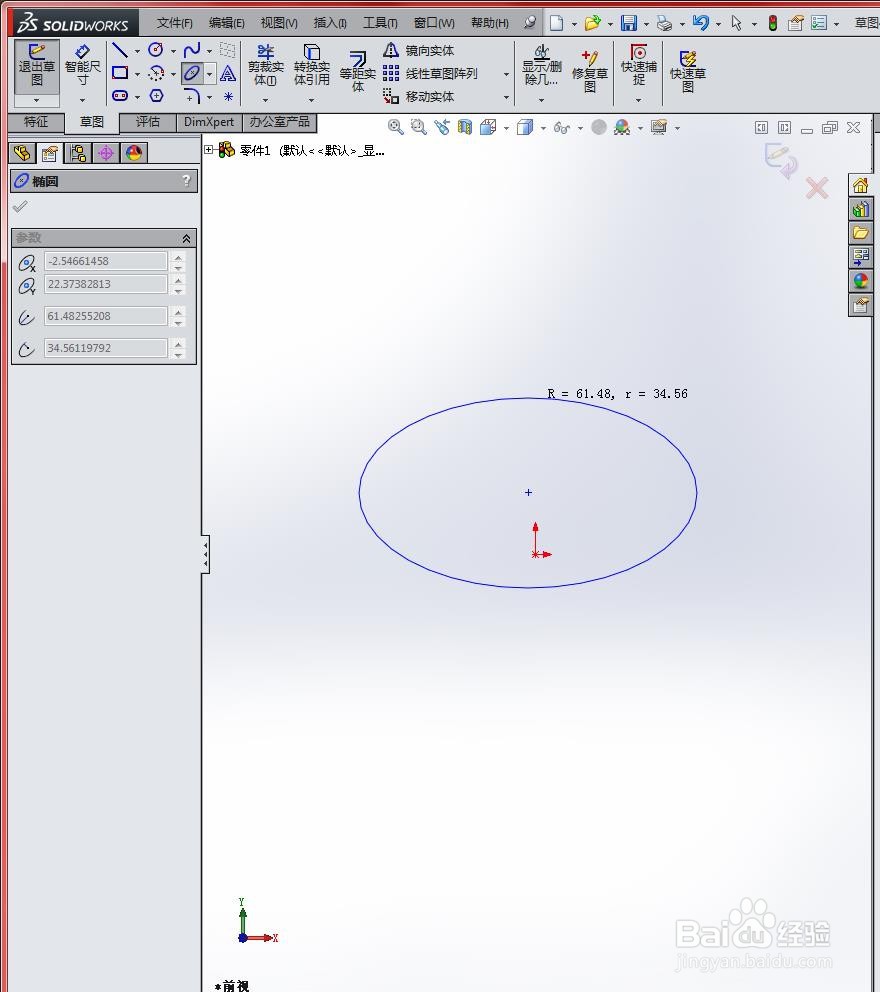
5、在工作窗口中右击,在弹出的快捷菜单中选择【选择】命令,如下图所示

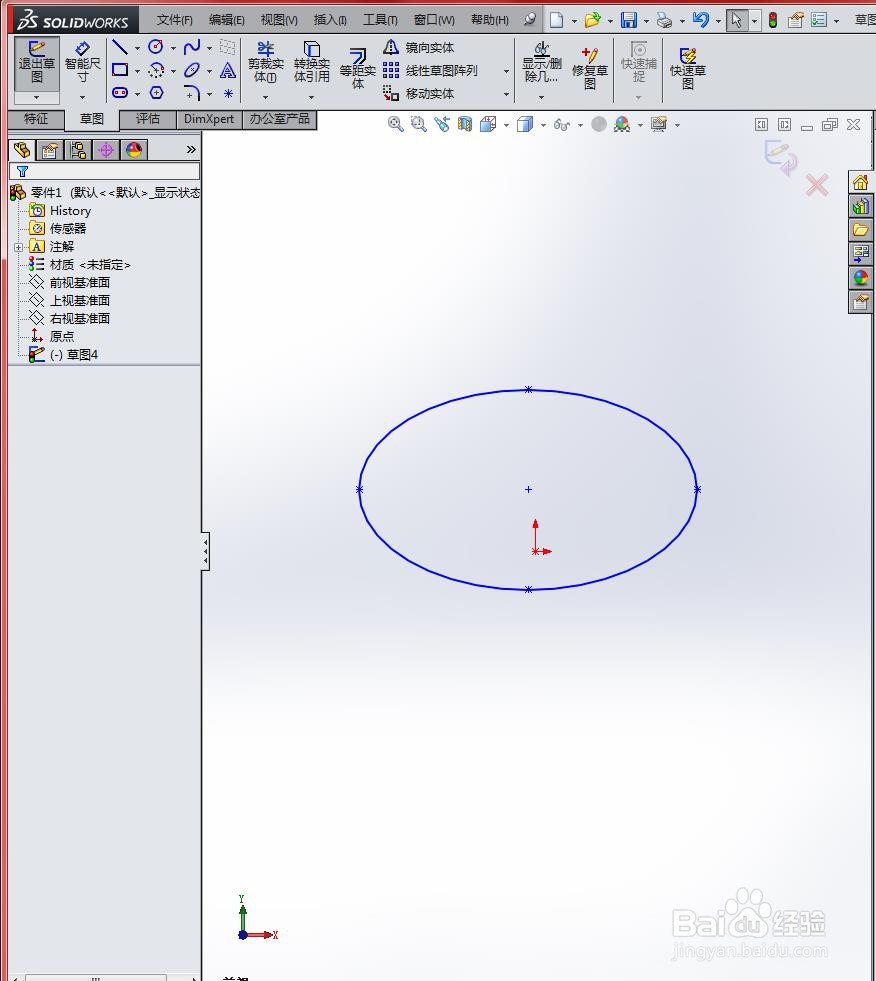
6、完成椭圆的绘制,如下图所示
时间:2026-04-23 17:56:37
1、进入草图绘制环境,如下图所示
2、单击【草图】面板中的【椭圆】按钮,弹出椭圆对话框,如下图所示
3、在工作窗口中定义椭圆的中点,如下图所示
4、接着定义长轴与短轴的长度,然后指定部分椭圆的起点与终点,如下图所示
5、在工作窗口中右击,在弹出的快捷菜单中选择【选择】命令,如下图所示
6、完成椭圆的绘制,如下图所示
