WORD中怎么使页眉内容和章节保持一致?

 时间:2026-02-12 11:14:24

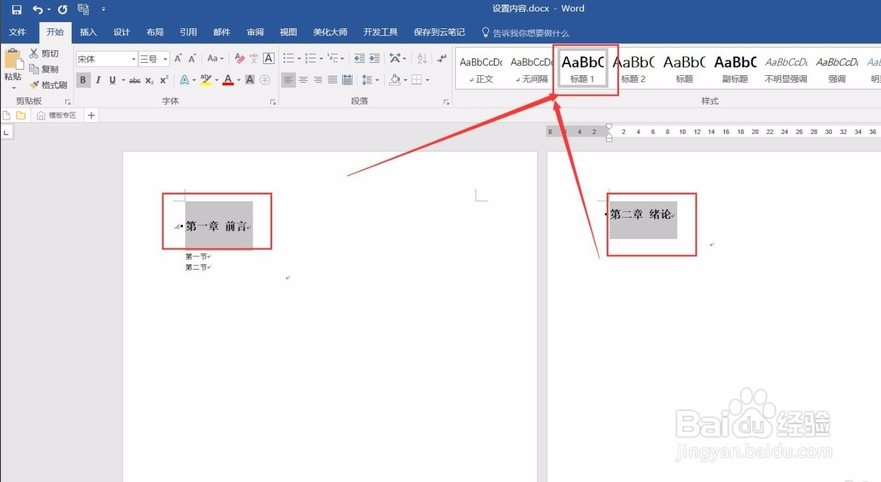
1、打开需要进行页眉设置的WORD文档。

WORD中怎么使页眉内容和章节保持一致?

2、假设此处需要显示的是章对应内容。

WORD中怎么使页眉内容和章节保持一致?

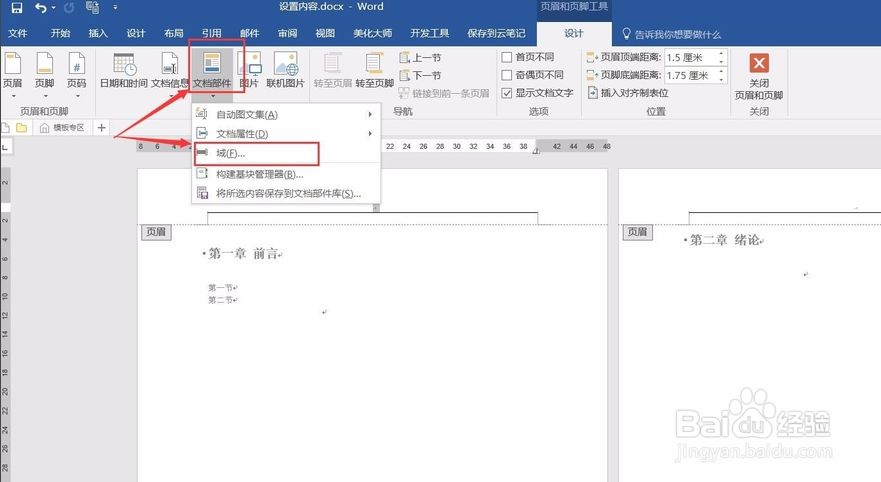
3、双击页眉部分进入页眉编辑模式,依次点击设计、文档部件、域。

WORD中怎么使页眉内容和章节保持一致?

4、在弹出的域对话框中,类别下拉菜单中选择“链接和引用”,接下来点击StyleRef,在右侧的样式名中选择标题1然后点击确定。

WORD中怎么使页眉内容和章节保持一致?

5、接下来在主界面中可以看到页眉部分对应章的内容已经自动生成。

WORD中怎么使页眉内容和章节保持一致?

6、如果需要调整章位置,只需要选中页眉中任一章内容然后设置左对齐、右对齐等操作即可。

WORD中怎么使页眉内容和章节保持一致?

7、如果不想要使用每一页页眉分别显示章节标题的功能,只需要选中页眉中任一章内容,然后使用DELETE即可快速进行删除。

WORD中怎么使页眉内容和章节保持一致?

  • 页眉怎么设置不同页面不同内容
  • 论文不同章节设置不同页眉
  • 页眉怎么加一条横线
  • 怎么让页眉每一页都不一样
  • Word如何让页眉与文档标题同步显示
  • 热门搜索
    黄石旅游 虎跳峡旅游 贵州荔波旅游 崇左旅游 印度尼西亚旅游 岘港旅游 泰宁旅游攻略 高尔夫旅游 广州旅游租车 南阳旅游景点