WPS文档中如何插入图片?

 时间:2026-02-11 23:31:53

1、打开需要编辑的WPS文档,在菜单选项处单击【插入】,然后在出现的第二行的子菜单中找到红色方框圈出的【图片】,单击旁边向下的箭头,弹出图片来源的选项,有【本地图片(P)】【扫描仪(S)】【手机传图(M)】。这里单击鼠标选择【本地图片(P)】。

WPS文档中如何插入图片?

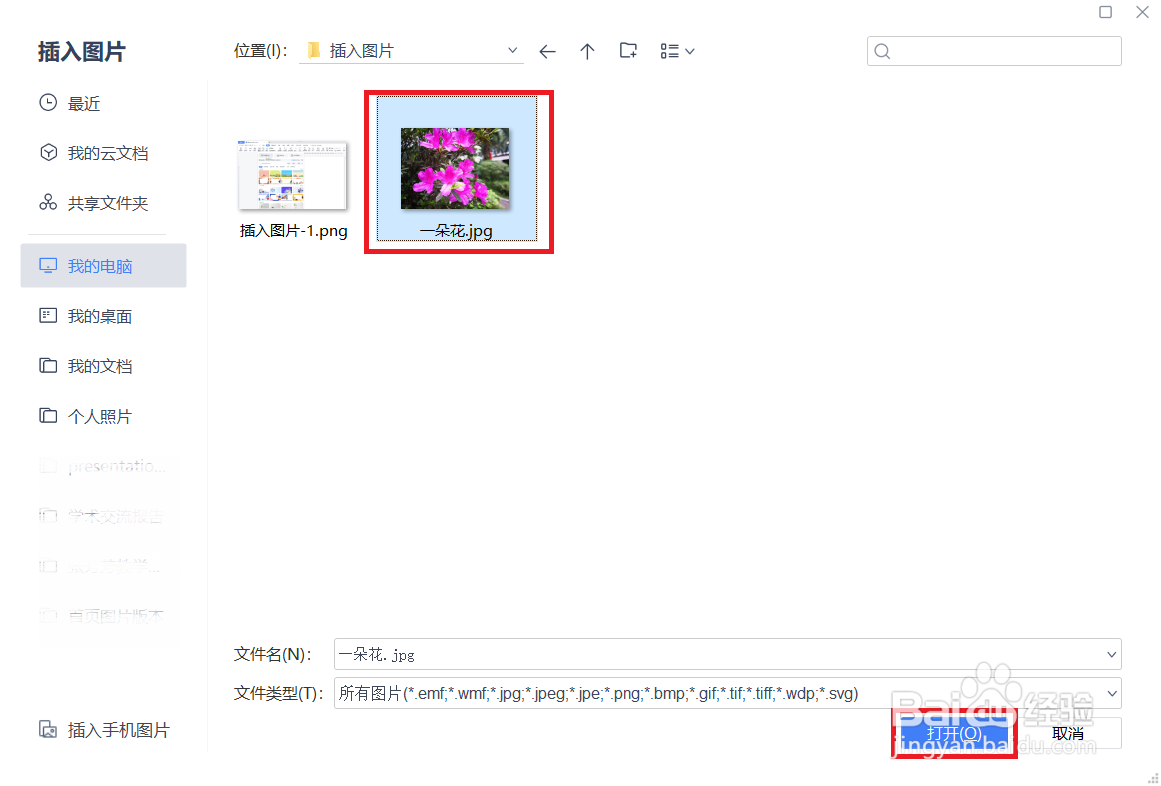
2、在电脑上找到图片存放的目录,选中图片,单击【打开】。

WPS文档中如何插入图片?

3、如果图片过大(大于2M),会弹出提示对话框,建议压缩图片,这里选择【否】。

WPS文档中如何插入图片?

4、这样就把图片插入到当前的文档了,随之出现的红色方框标出的【图片工具】及第二行的子菜单和图片右边的工具栏都可以用于设置图片。

WPS文档中如何插入图片?

  • WPS如何在文档中插入图片
  • wps怎么插入图片
  • wps文档怎么把图片嵌入表格
  • WPS如何将图片嵌入到文档中
  • wps怎么把照片放到指定位置
  • 热门搜索
    重庆旅游景点大全 旅游作文 九寨沟旅游 湖南高尔夫旅游职业学院 云南旅游股票 龙虎山旅游攻略 深圳旅游攻略 神农架旅游 旅游股票 西双版纳旅游