Word2016文档中隐藏“显示突出显示标记”的方法

 时间:2026-02-11 22:54:47

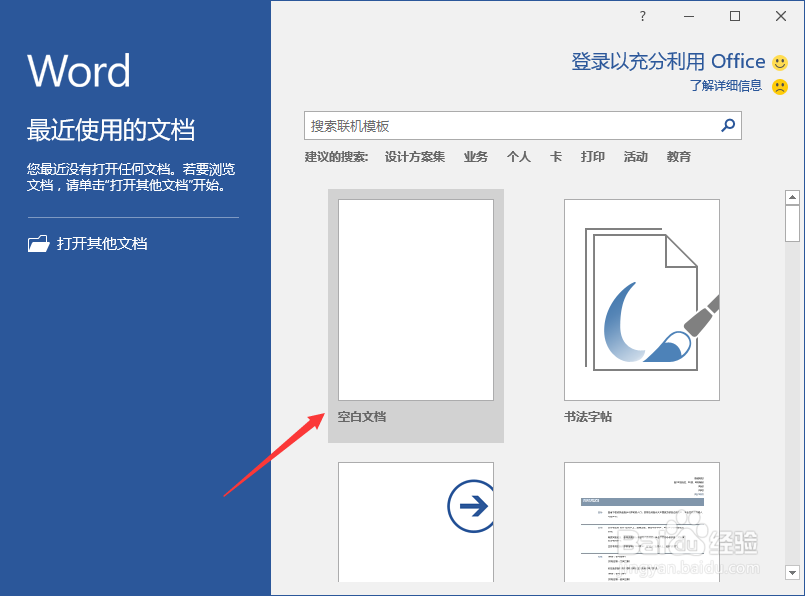
1、在计算机桌面上的Word2016文档程序图标双击鼠标左键,将其打开运行。并点击“空白文档”选项,新建一个空白Word文档。如图所示;
Word2016文档中隐藏“显示突出显示标记”的方法

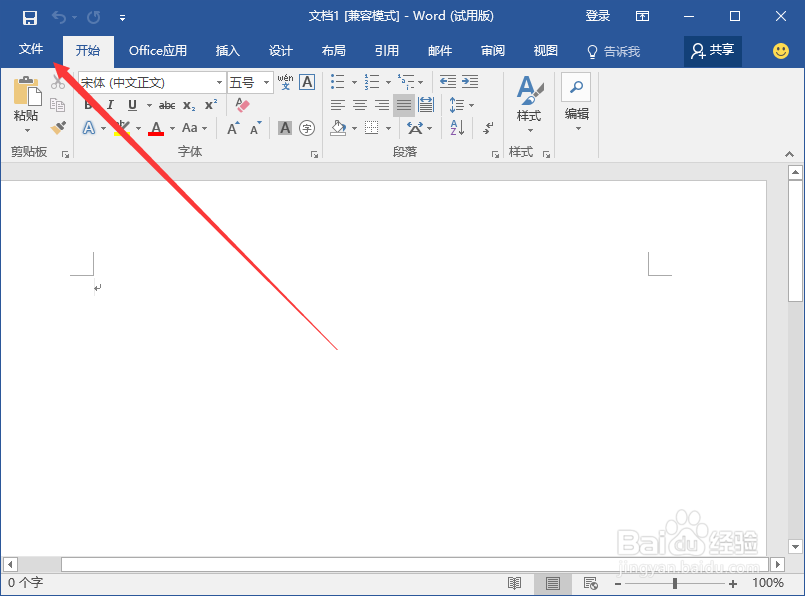
2、在打开的Word文档窗口中,点击左上角的“文件”命令选项。如图所示;

Word2016文档中隐藏“显示突出显示标记”的方法

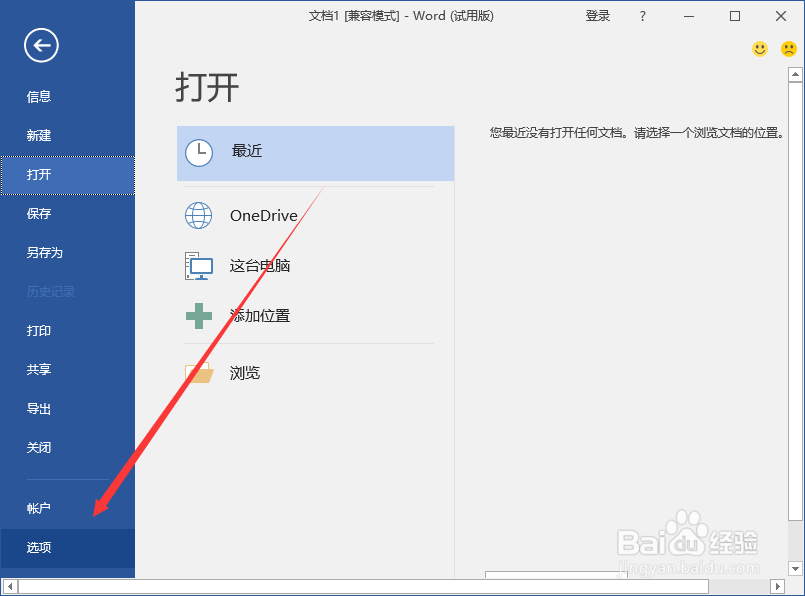
3、在打开的“文件”命令窗口中,点击“选项”命令选项。如图所示;

Word2016文档中隐藏“显示突出显示标记”的方法

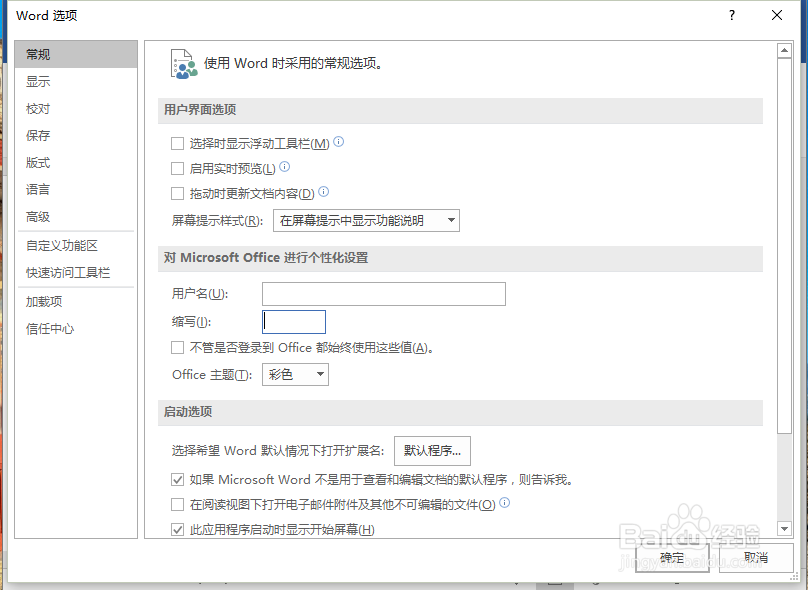
4、点击“选项”命令选项后,这个时候会打开“Word选项”对话窗口。如图所示;
Word2016文档中隐藏“显示突出显示标记”的方法

5、在“Word选项”对话窗口中,将选项卡切换到“显示”选项卡栏。如图所示;
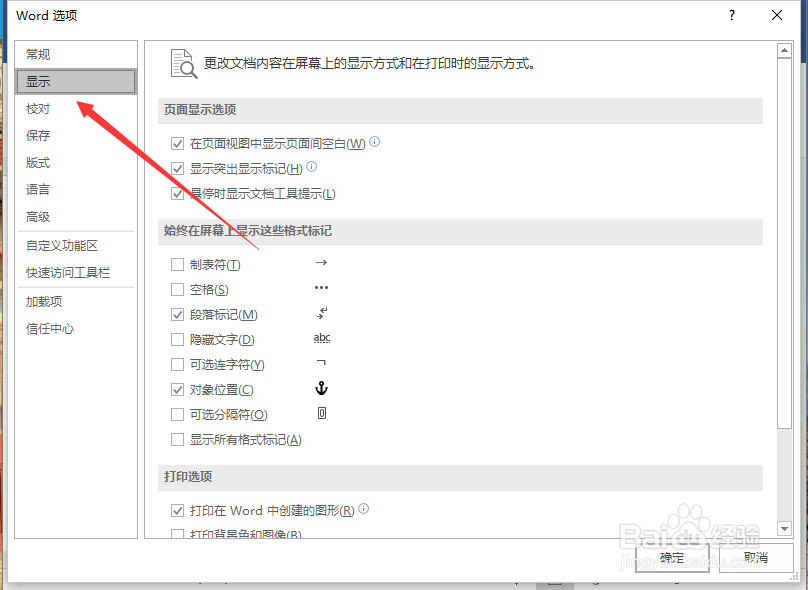
Word2016文档中隐藏“显示突出显示标记”的方法

6、在“显示”选项卡栏的右侧窗格中,找到“页面显示选项”下的“显示突出显示标记”功能选项并将其取消勾选,而后再点击“确定”按钮即可。如图所示;
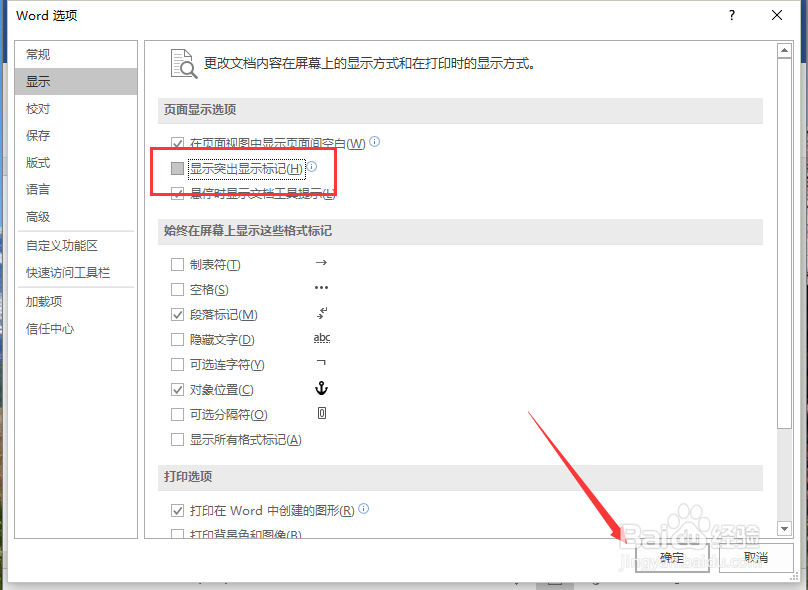
Word2016文档中隐藏“显示突出显示标记”的方法

  • 手机WPS2019 怎样在文档中间插入分页符号?
  • word中如何对图片排版
  • 怎么去痘印:维生素C淡化痘印法
  • WPS文字如何使用查找替换和定位功能?
  • 百度阅读如何更换绑定手机号
  • 热门搜索
    非洲旅游 十渡旅游攻略 去香港旅游 安徽旅游攻略 武功山旅游攻略 大草原旅游 英国旅游攻略 东山岛旅游攻略 惠州旅游景点 东北旅游