excel表格数值如何设置为会计专用教程

 时间:2026-02-14 01:51:33

1、首先打开要编辑的表格。

excel表格数值如何设置为会计专用教程

2、然后在要输入数字的单元格输入数字。

excel表格数值如何设置为会计专用教程

3、然后单击选中单元格,按住Ctrl+1

excel表格数值如何设置为会计专用教程

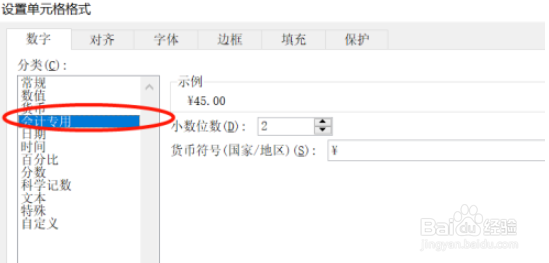
4、然后在弹出的对话框选会计专用。

excel表格数值如何设置为会计专用教程

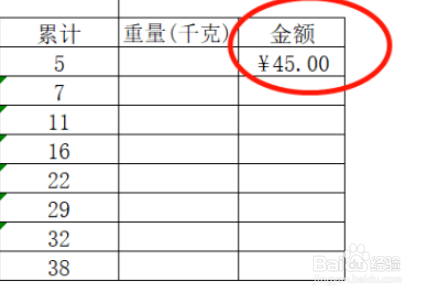
5、然后回到表格,看到数值是会计专用格式。

excel表格数值如何设置为会计专用教程

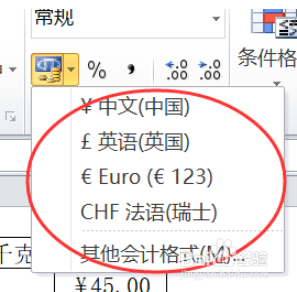
6、最后我们还可以在主菜单找到数值设置的会计专用设置栏。根据需要选择会计专用字符。

excel表格数值如何设置为会计专用教程

1、excel表格中数值设置成会计专用步骤:

1、首先打开要编辑的表格。

2、然后在要输入数字的单元格输入数字。
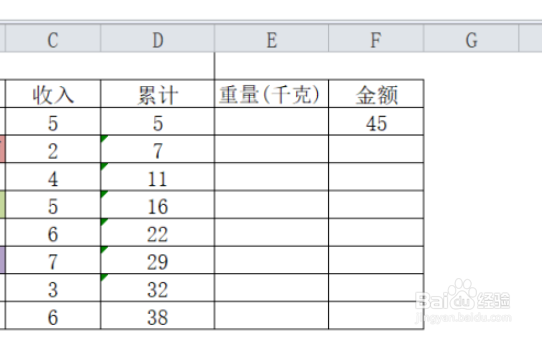
3、然后单击选中单元格,按住Ctrl+1
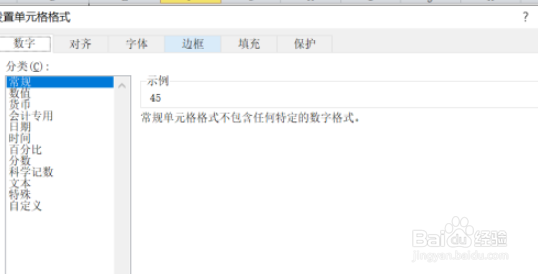
4、然后在弹出的对话框选会计专用。
5、然后回到表格,看到数值是会计专用格式。
6、最后我们还可以在主菜单找到数值设置的会计专用设置栏。根据需要选择会计专用字符。
  • excel插入批注
  • 如何设置条件格式
  • Excel图表如何设置网格线
  • excel设置单元格格式
  • EXCEL中如何设置单元格填充图案效果
  • 热门搜索
    江西赣州旅游景点 佳木斯旅游学校 恩施旅游局 北京怀柔旅游 庐山旅游线路 山西有哪些旅游景点 文明旅游手抄报 旅游协会 现在去哪旅游最合适 浙江普陀山旅游攻略
