如何用PPT制作“随机抽奖”转盘

 时间:2026-04-23 19:17:11

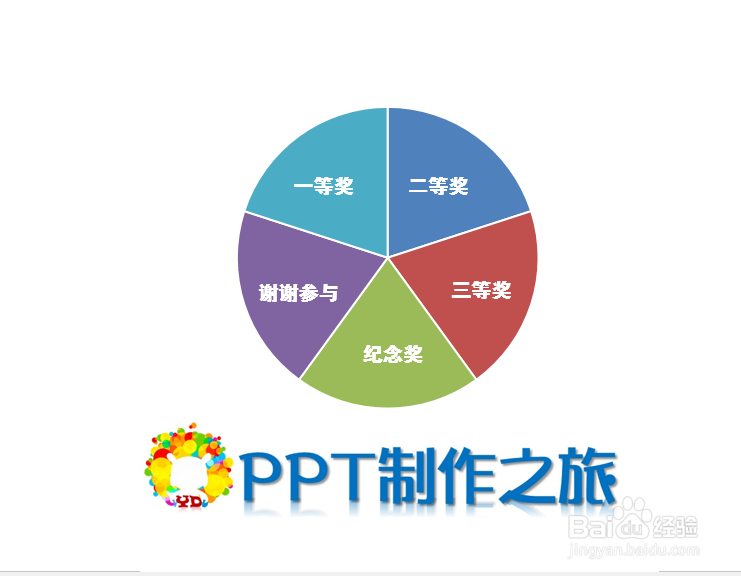
1、先用PPT制作一个等分的圆盘,例如,我们设置五个奖项,则等分成五等份。

1、插入饼图

2、修改默认的excel表,把五项的数值都是20(因为是五等分)

3、每个奖项插入文本框,输入奖项名称(如图)

如何用PPT制作“随机抽奖”转盘

如何用PPT制作“随机抽奖”转盘

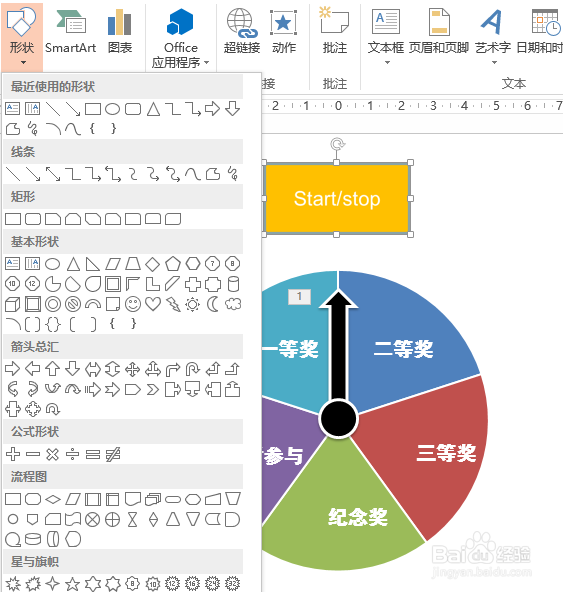
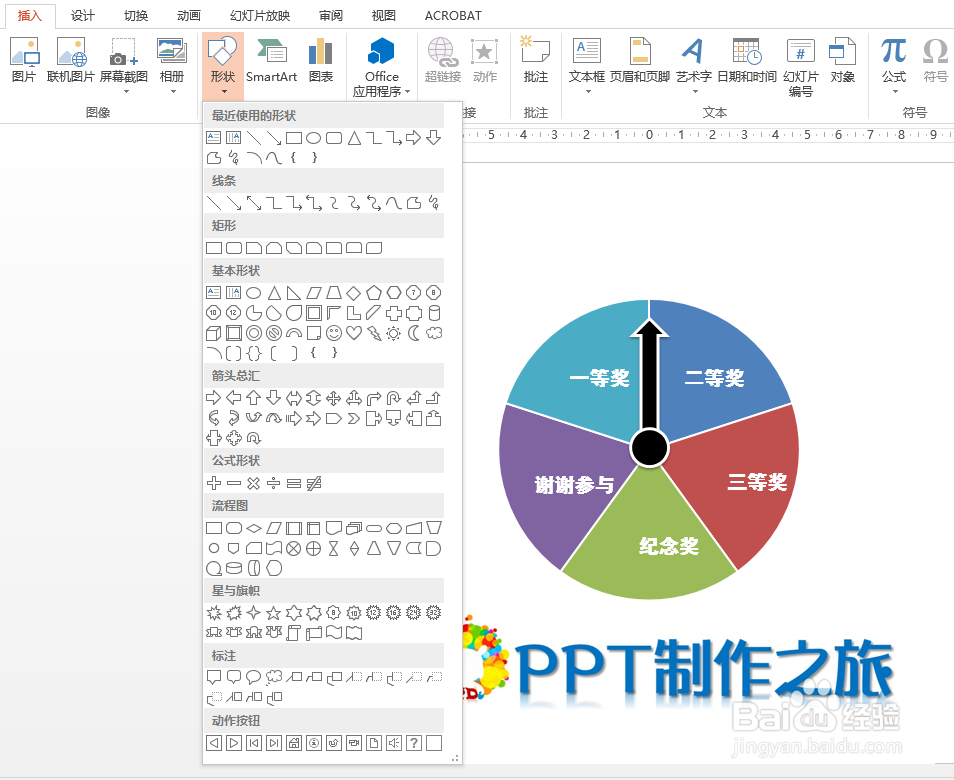
2、然后,菜单栏找到插入——形状,插入一个小圆形和箭头(如图所示)。

把小圆形和箭头鼠标单击选上,鼠标右键,组合成一个图形(如右图)
如何用PPT制作“随机抽奖”转盘

如何用PPT制作“随机抽奖”转盘

3、插入一个方形,作为操作按钮,并输入文字。

如图

如何用PPT制作“随机抽奖”转盘

4、下面就是设置动画了,也是关键步骤:

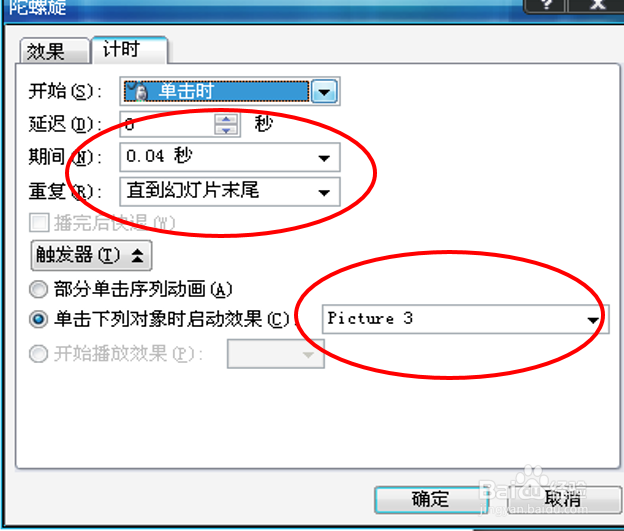
点击“动画”菜单,将箭头设置“陀螺旋”效果,速度在0.05秒左右,重复“直到幻灯片末尾”,将“效果”选项卡中的“动画播放后”设置一个任意的颜色,再将动画设置一个触发器来控制箭头的旋转即可实现。

如何用PPT制作“随机抽奖”转盘

如何用PPT制作“随机抽奖”转盘

如何用PPT制作“随机抽奖”转盘

  • PPT中如何改变动画的对象旋转中心?
  • 怎样给PPT图片设置向上翘的阴影效果
  • wpsPPT中如何制作唱片型封面样式
  • ppt如何制作鼠标悬停展示效果
  • PPT制作设置幻灯片之间切换过程的卷曲动画效果
  • 热门搜索
    余姚旅游网 去韩国旅游签证怎么办 陕西安康旅游景点 成都旅游景点地图 福鼎旅游景点大全 海南文昌旅游 三峡旅游网 日本旅游购物 旅游论坛排名 灵山大佛旅游攻略