剪映软件中如何设置视频声音的淡入淡出效果

 时间:2026-02-16 01:35:41

1、    在电脑桌面上,鼠标双击打开剪映软件,添加素材收文件,鼠标左键单击【文件】下的【导入】,并把视频文件添加到视频栏中,如下图所示。

剪映软件中如何设置视频声音的淡入淡出效果

2、    接着,在文档窗口中,鼠标左键单击左边工具栏中的【音频】按钮,如下图所示。

剪映软件中如何设置视频声音的淡入淡出效果

3、    然后,在【音频】列表中,鼠标左键选择声音的种类,并选择声音文件,如下图所示。

剪映软件中如何设置视频声音的淡入淡出效果

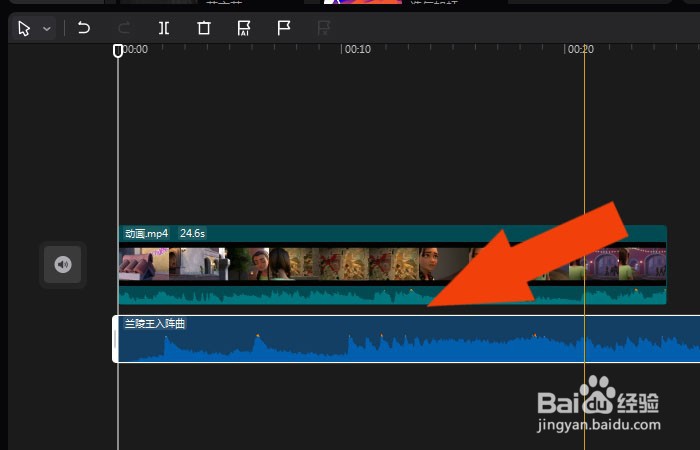
4、    接着,把选择好的声音文件添加到视频文件的上方,如下图所示。

剪映软件中如何设置视频声音的淡入淡出效果

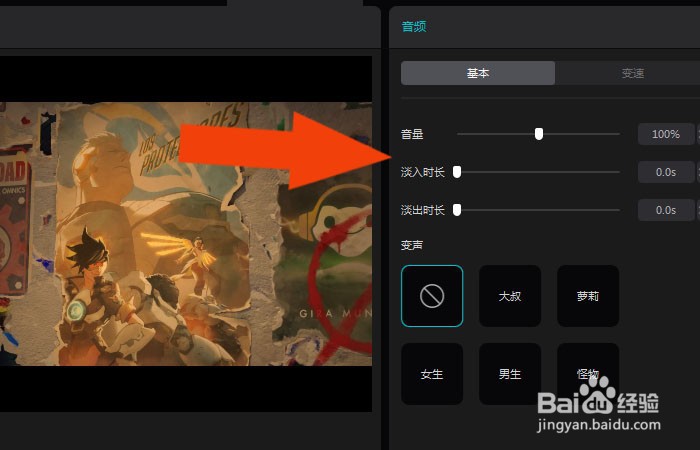
5、    然后,鼠标左键选择声音文件,在右边窗口中可以查看到音频参数,如下图所示。
剪映软件中如何设置视频声音的淡入淡出效果

6、    接着,在音频参数窗口中,可以调整淡入和淡出的播放时间,并单击【应用】按钮,如下图所示。

剪映软件中如何设置视频声音的淡入淡出效果

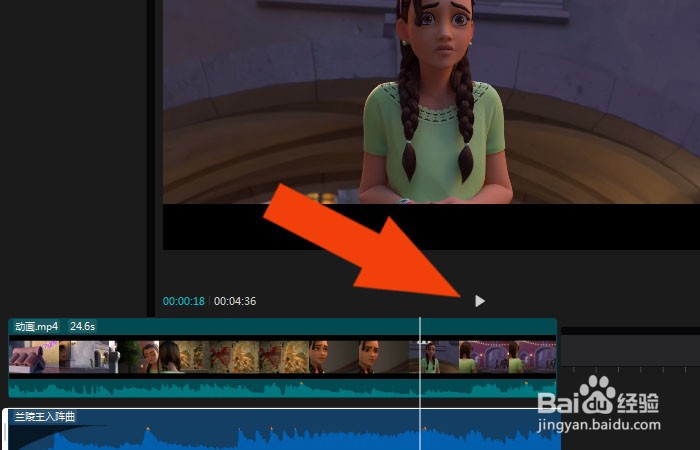
7、    最后,在视频窗口中,鼠标左键单击【播放】按钮,打开音响,就可以听到视频声音的淡入淡出效果了,如下图所示。通过这样的操作,就学会在剪映软件中设置视频声音的淡入淡出效果了。
剪映软件中如何设置视频声音的淡入淡出效果

  • 剪映怎么为音频添加淡入淡出效果
  • 在剪映中如何给音频文件添加淡入淡出的效果
  • 剪映结尾怎么淡出
  • 剪映背景音乐淡出淡入在哪里才能设置
  • 剪映如何设置音效淡化效果
  • 热门搜索
    上海 旅游景点 杭州旅游攻略一日游 云南芒市旅游景点 山西省旅游地图 旅游特产 日本名古屋旅游攻略 舟山旅游地图 国内旅游线路 过年旅游去哪里 厦门地图旅游地图