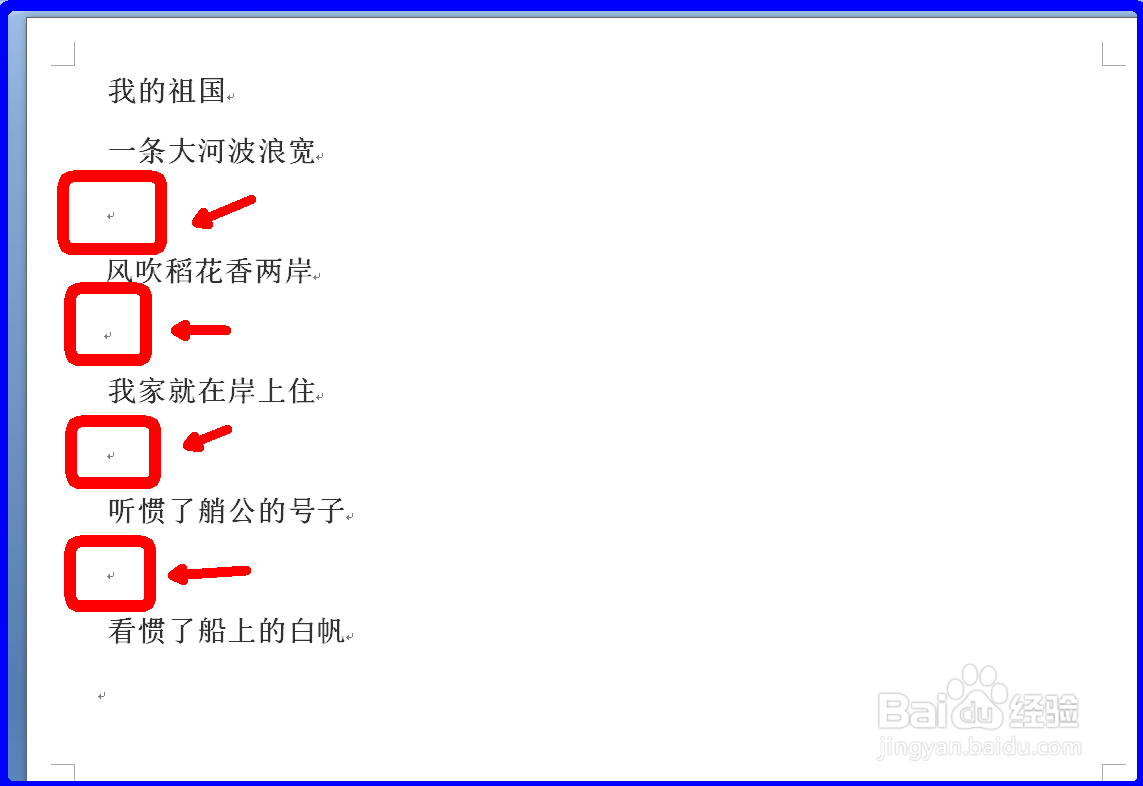
1、在打开的文档中可以看到5行文字中间有4处空格符号,
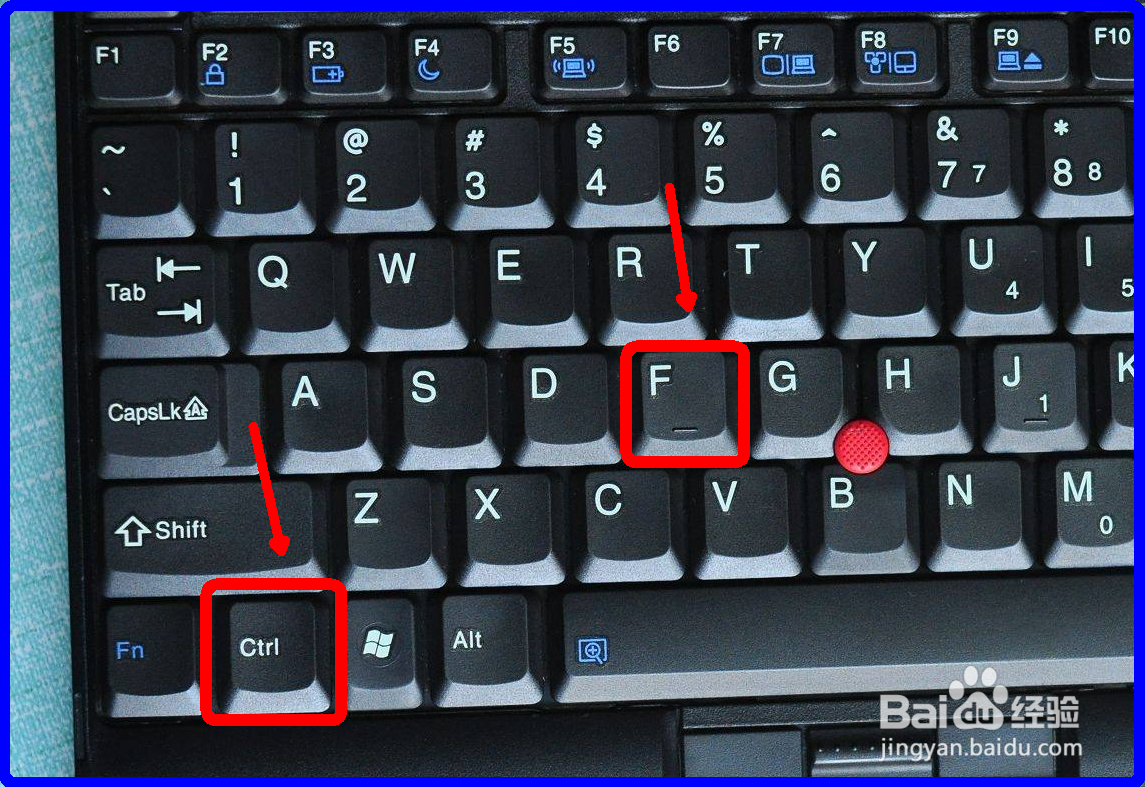
2、在键盘中同时按住Ctrl键和F键,然后松开,
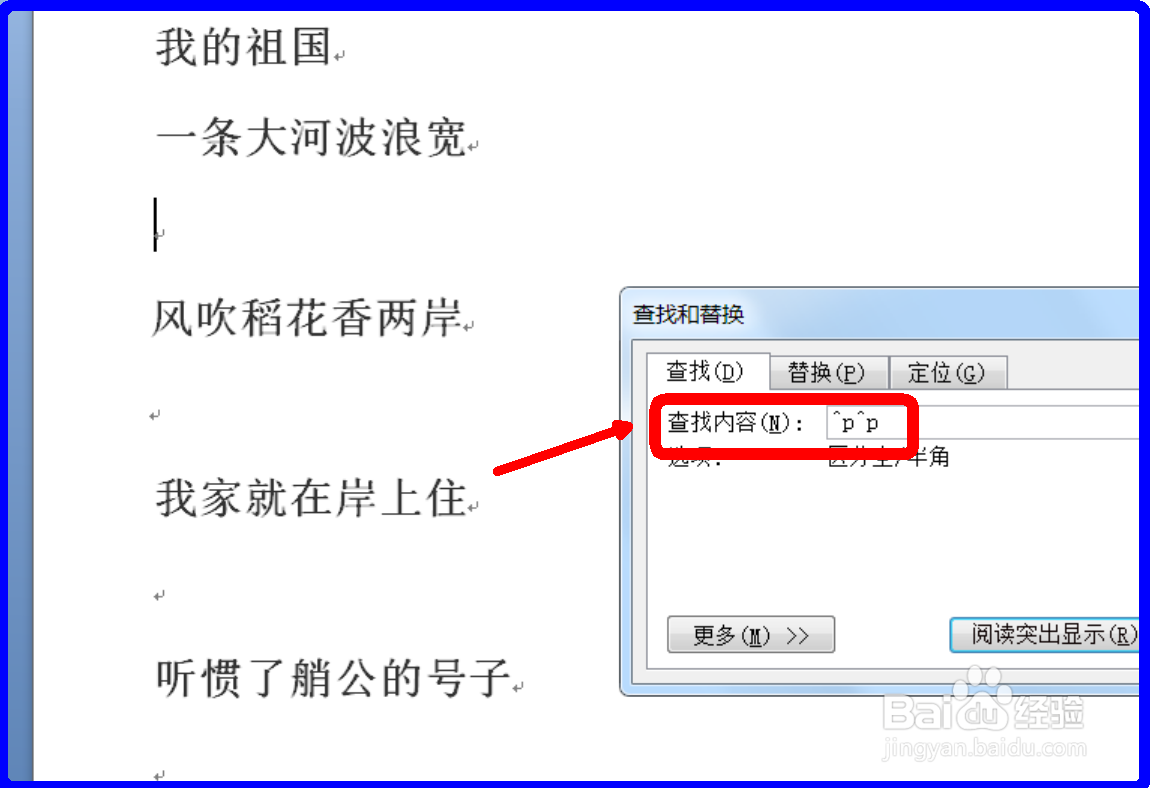
3、此时文档中出现查找/替换对话框,在查找内容栏中输入^p^p,
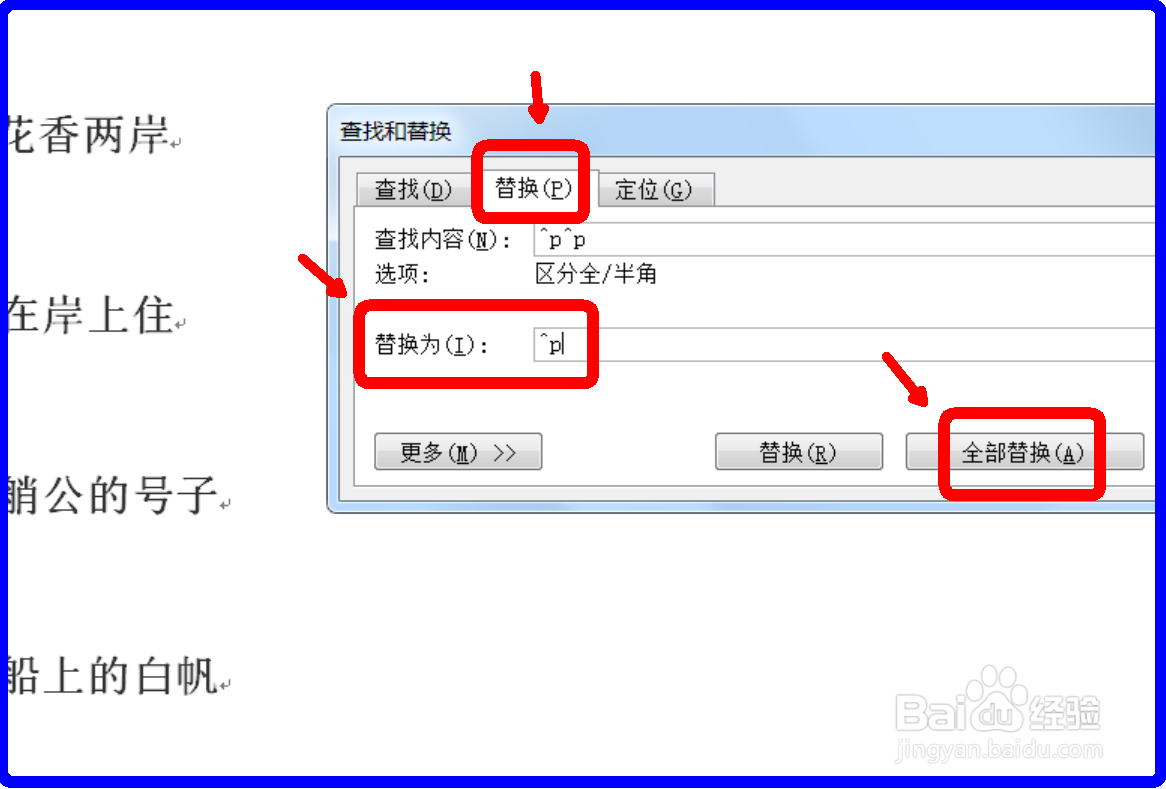
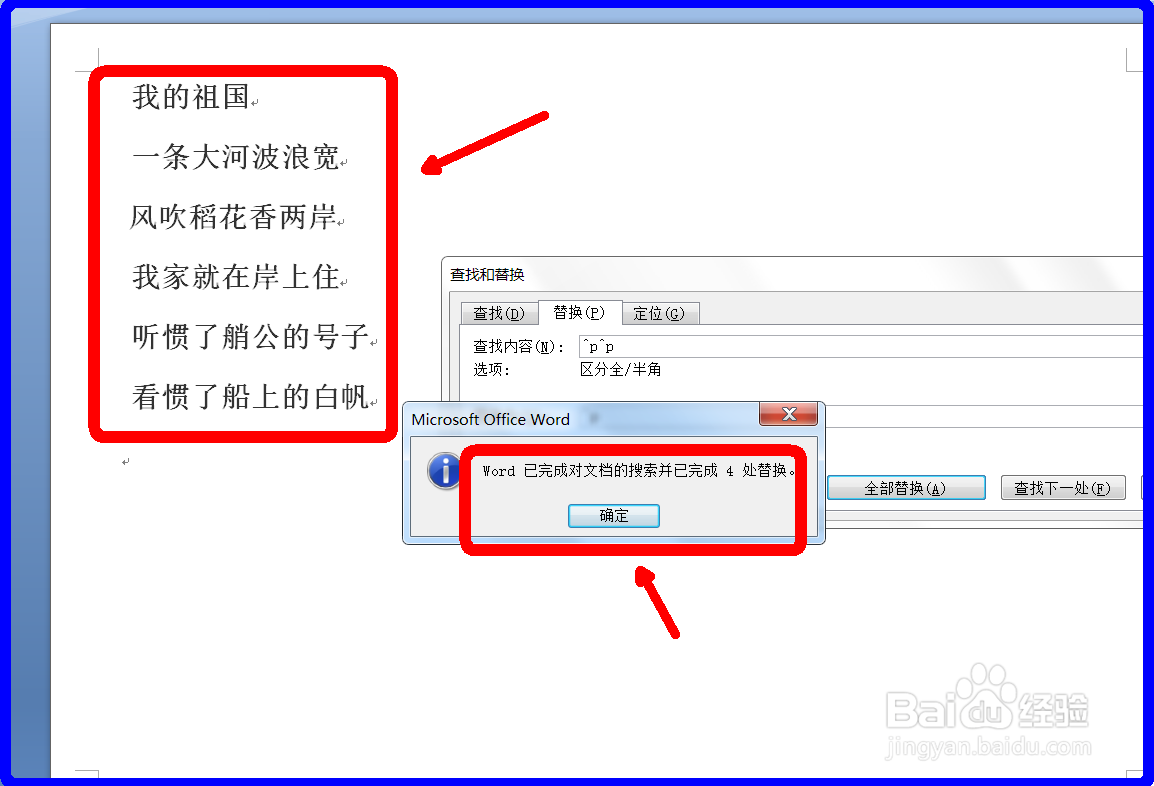
4、点击对话框上方的替换(P)按钮,在替换为(I)栏中输入^p,点击对话框下方的全部替换(A)按钮,
5、点击确定按钮,此时文档中的空格符号就去除了。
6、这样就完成了。
时间:2026-05-04 12:13:11
1、在打开的文档中可以看到5行文字中间有4处空格符号,
2、在键盘中同时按住Ctrl键和F键,然后松开,
3、此时文档中出现查找/替换对话框,在查找内容栏中输入^p^p,
4、点击对话框上方的替换(P)按钮,在替换为(I)栏中输入^p,点击对话框下方的全部替换(A)按钮,
5、点击确定按钮,此时文档中的空格符号就去除了。
6、这样就完成了。
