1、新建一个Word文件,在文档中,制作一个工作证模板,如下图所示

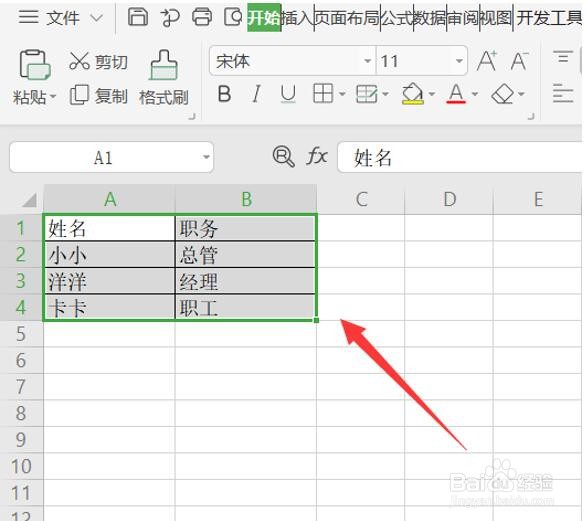
2、事先将需要制作工作证的人员信息存为Excel表格文件,方便后期调用,如下图所示
3、在Word文档文件中,点击“右键合并”在工具栏中点击“插入合并域”,在名字的地方插入名字,职务的地方插入职务,具体操作如下图所示

4、然后在“邮件合并”工具栏中,选择“打开数据源”,如下图所示

5、选择我们事先存好的Excel数据文件,如下图所示

6、点击“合并到新文档”如下图所示

7、这样,我们所有工作证就制作完成了,如下图所示

时间:2026-04-21 21:16:15
1、新建一个Word文件,在文档中,制作一个工作证模板,如下图所示
2、事先将需要制作工作证的人员信息存为Excel表格文件,方便后期调用,如下图所示
3、在Word文档文件中,点击“右键合并”在工具栏中点击“插入合并域”,在名字的地方插入名字,职务的地方插入职务,具体操作如下图所示
4、然后在“邮件合并”工具栏中,选择“打开数据源”,如下图所示
5、选择我们事先存好的Excel数据文件,如下图所示
6、点击“合并到新文档”如下图所示
7、这样,我们所有工作证就制作完成了,如下图所示
