wps怎么把照片放到指定位置

 时间:2026-02-11 23:24:07

1、点击布局选项

导入图片,点击布局选项。

wps怎么把照片放到指定位置

2、选择文字环绕

根据需要选择文字环绕下的任意一个布局选项。

wps怎么把照片放到指定位置

3、移动图片

使用鼠标可以将图片移动至指定位置。

wps怎么把照片放到指定位置

1、插入文本框

点击插入,点击形状,在基本形状下选择文本框选项。

wps怎么把照片放到指定位置

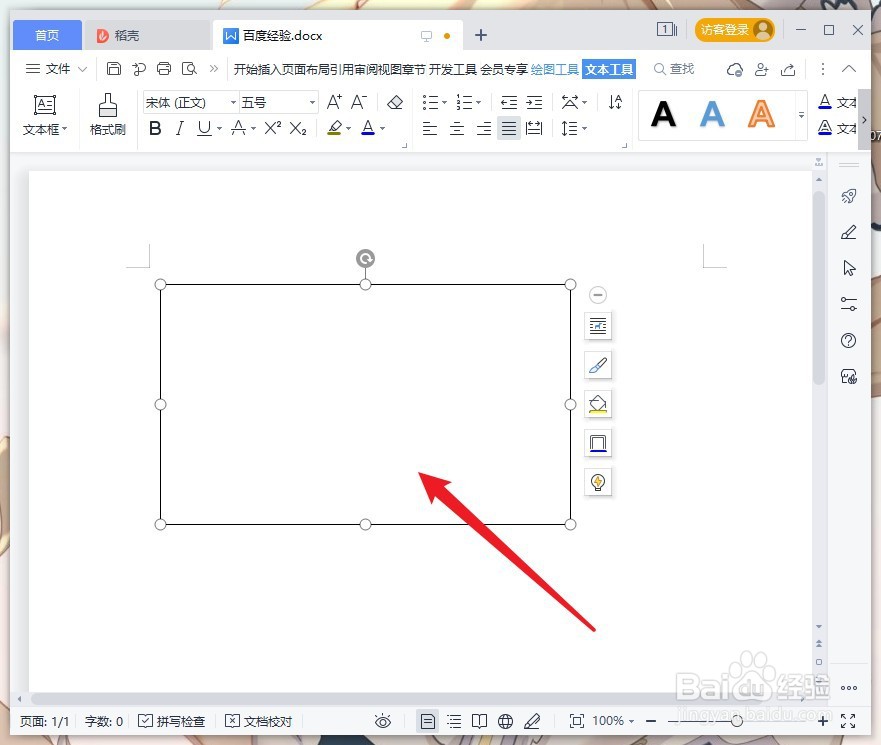
2、绘制文本框

使用鼠标在指定的位置,绘制文本框。

wps怎么把照片放到指定位置

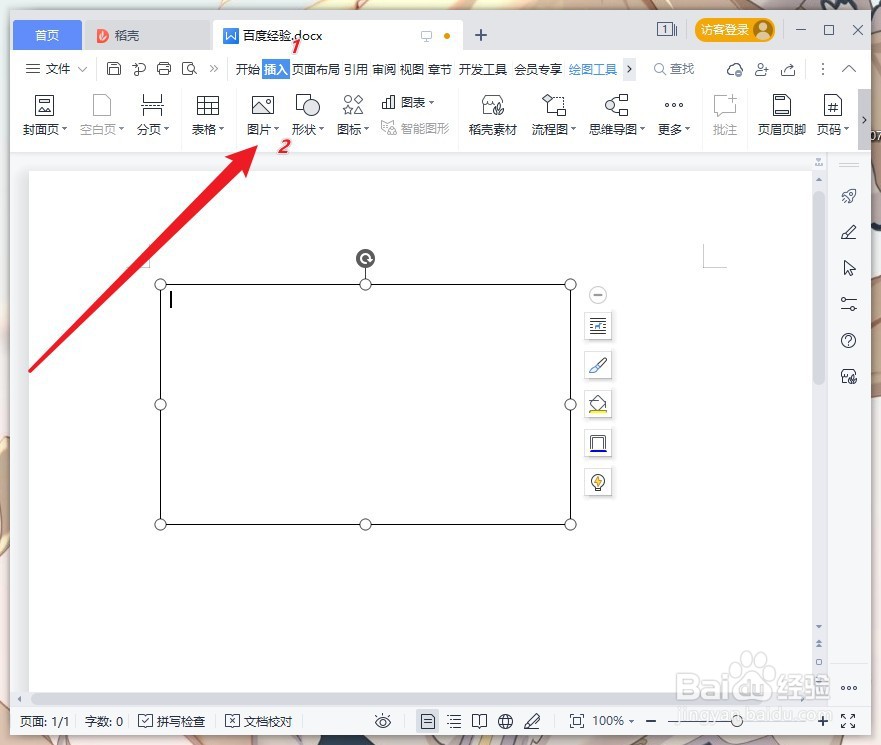
3、点击图片

选择插入,点击图片。

wps怎么把照片放到指定位置

4、点击打开

选择合适的图片,点击打开。

wps怎么把照片放到指定位置

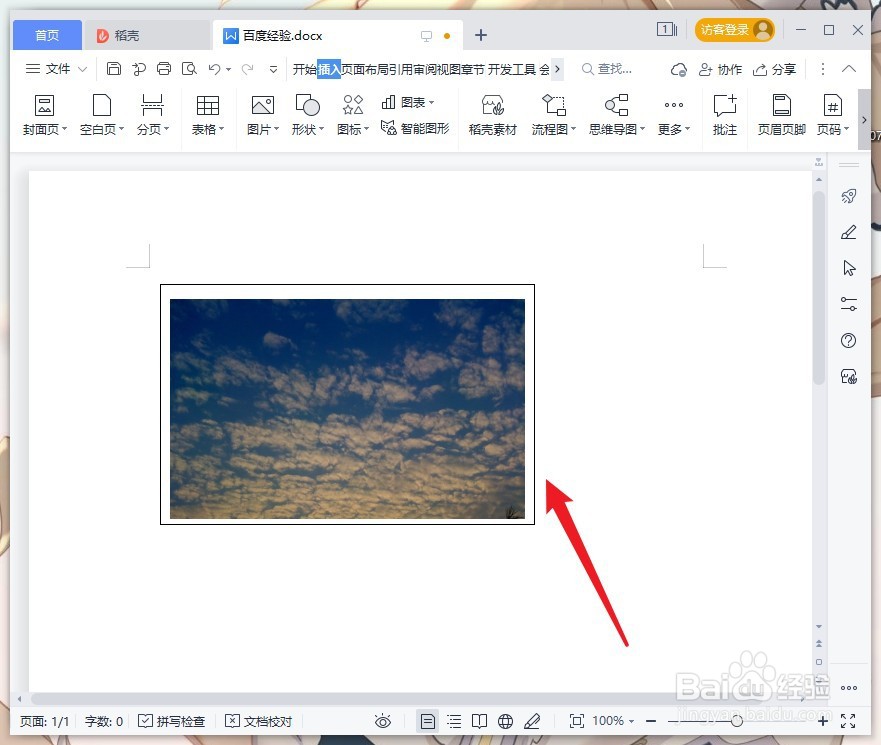
5、插入成功

可以看到图片已经放置在指定位置了。

wps怎么把照片放到指定位置

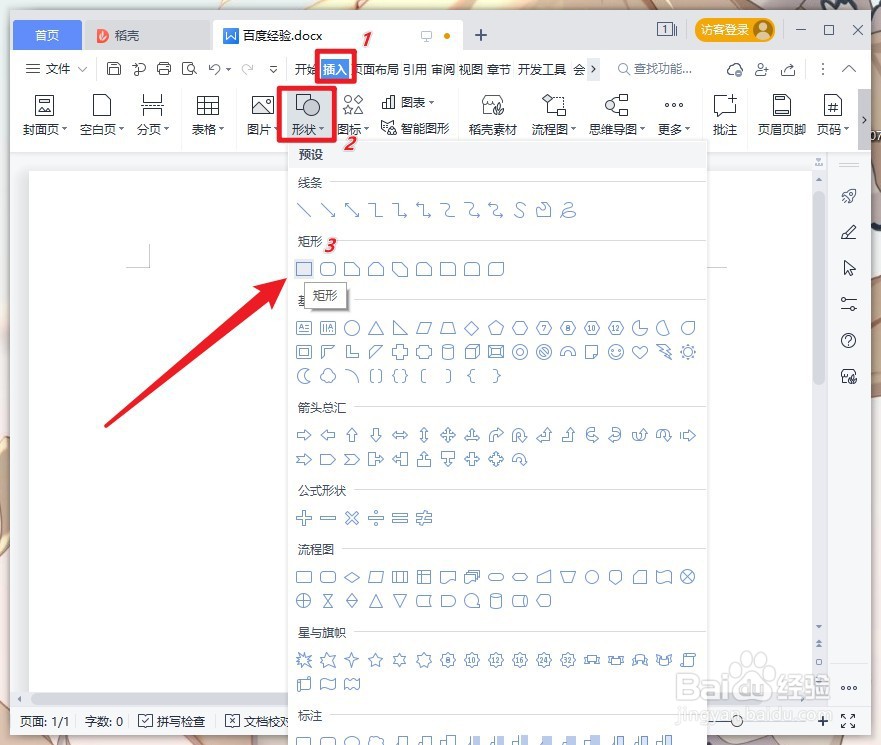
1、插入矩形

点击插入,点击形状,选择矩形。

wps怎么把照片放到指定位置

2、绘制矩形

使用鼠标绘制矩形。

wps怎么把照片放到指定位置

3、选择设置对象格式

选中矩形,单击右键,选择设置对象格式。

wps怎么把照片放到指定位置

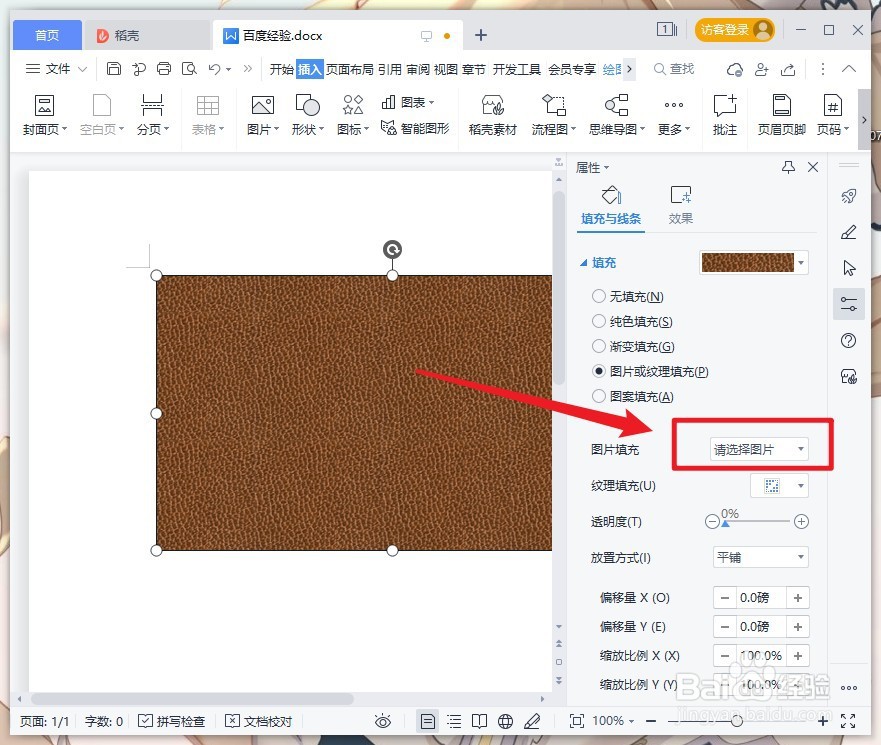
4、点击图片或纹理填充

在右侧选择图片或纹理填充。

wps怎么把照片放到指定位置

5、点击请选择图片

点击请选择图片选项。

wps怎么把照片放到指定位置

6、点击本地文件

选择本地文件选项。

wps怎么把照片放到指定位置

7、点击打开

选择合适的图片,点击打开。

wps怎么把照片放到指定位置

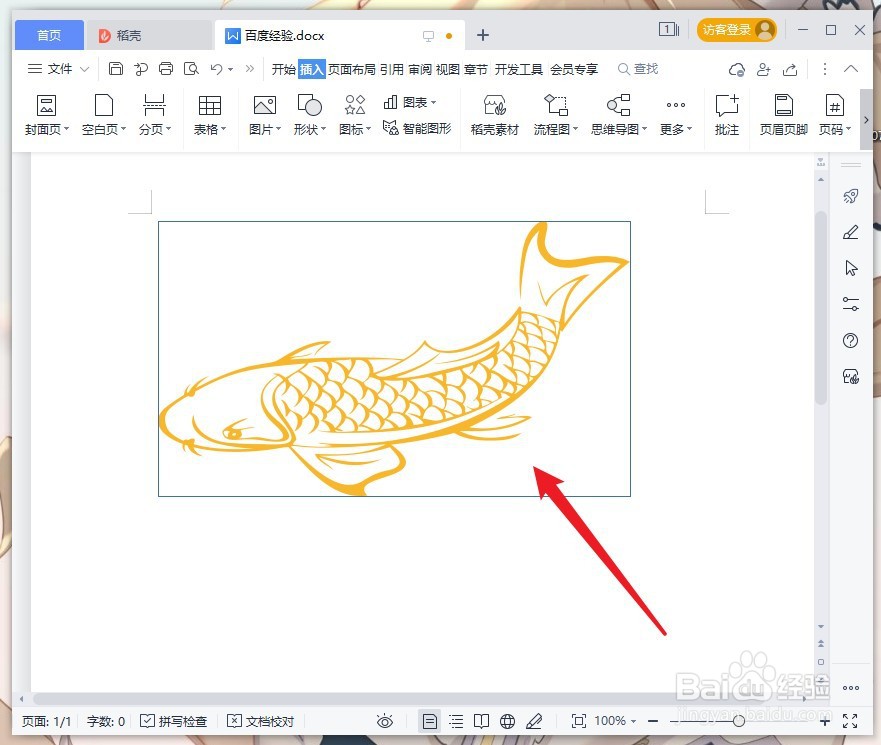
8、放置成功

可以看到图片已经放置在指定位置了。

wps怎么把照片放到指定位置

  • wps里面怎么调整图片大小尺寸比例
  • WPS文档中如何任意移动图片?
  • wps添加的图片怎么移动
  • wps怎么把照片放到指定位置
  • wps怎样自由移动图片位置
  • 热门搜索
    北京旅游包车 稻草人旅游 抚顺旅游景点大全 阿尔卑斯山旅游 喀纳斯湖旅游 密云水库旅游攻略 去厦门旅游攻略 上海 旅游 长沙旅游团 学生旅游