Office PPT如何添加编辑语言为阿拉伯语

 时间:2026-02-16 00:24:21

1、第一步:新建或打开PPT文档

如图所示,双击PPT图标,打开PPT空白文档。

Office PPT如何添加编辑语言为阿拉伯语

2、第二步:打开【文件】选项

如图所示,点击PPT左上角的【文件】按钮,打开文件选项。

Office PPT如何添加编辑语言为阿拉伯语

3、第三步:打开【选项】

如图所示,在左下角点击【选项】选项卡。

Office PPT如何添加编辑语言为阿拉伯语

4、第四步:打开【语言】选项卡

如图所示,在左上角点击【语言】选项卡。

Office PPT如何添加编辑语言为阿拉伯语

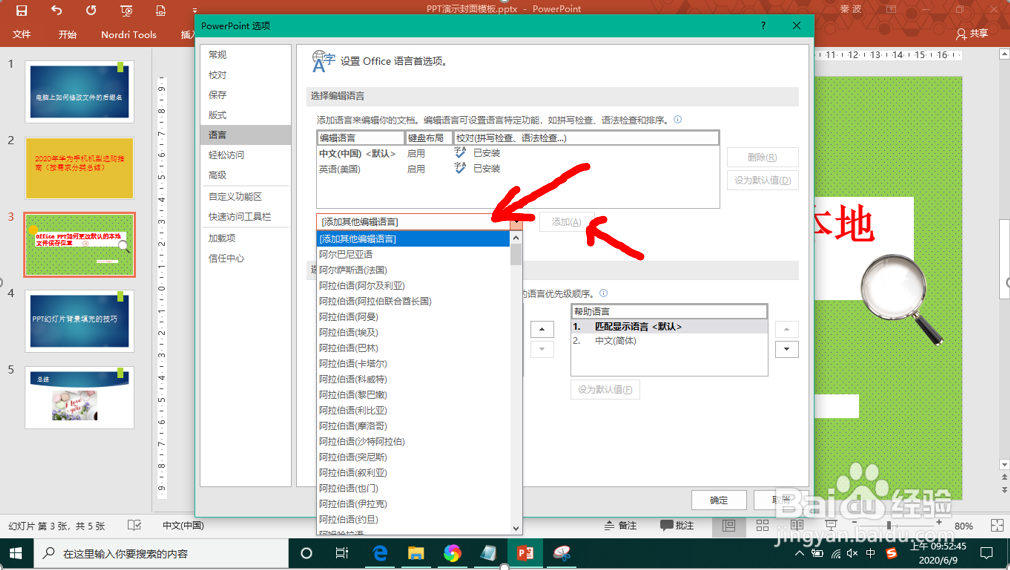
5、第五步:选择需添加的编辑语言

1.如图所示,点击并选择阿拉伯语;

2.选择后,灰色的【添加】变为可用,点击【添加】。
Office PPT如何添加编辑语言为阿拉伯语

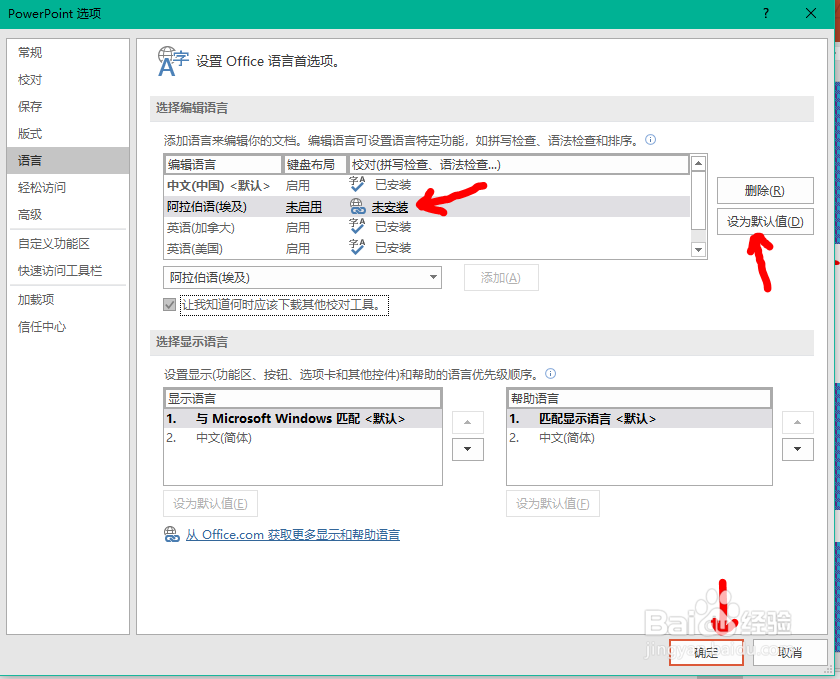
6、第六步:安装语言并设置为默认值

1.如图所示,需在线安装阿拉伯语,并设置为默认值;

2.右下角点击【确定】并退出,即可使用啦!

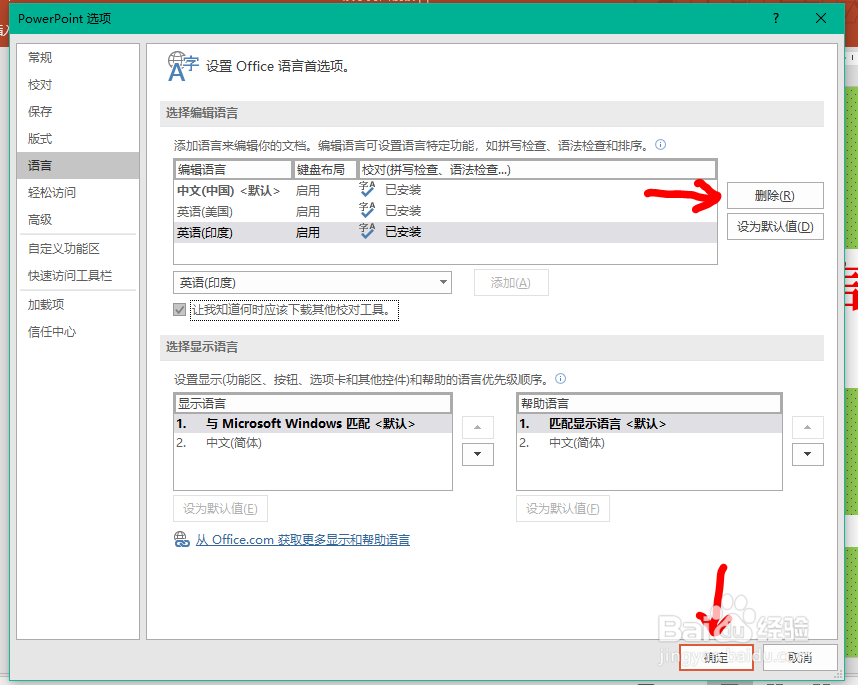
说明:如图二所示,用户需要删除某个编辑语言,请直接点击相应的语言,右侧点击【删除】就可以了。
Office PPT如何添加编辑语言为阿拉伯语

Office PPT如何添加编辑语言为阿拉伯语

  • word中Alt键的使用
  • 360浏览器9号页面字体设置怎么操作
  • PPT如何添加阿拉伯语
  • word怎么做括号分支
  • 如何在word2016中添加超链接
  • 热门搜索
    珠海旅游必去景点 旅游责任险 四川旅游图 香港旅游团 三亚自由行旅游攻略 惠州 旅游 青岛旅游报价 新疆南疆旅游景点 南浔旅游 澳门创律旅游娱乐公司