1、打开需要显示分页符的word文档。

2、先用光标确定一下所需添加分页符的位置。

3、然后点击菜单栏的【插入】选项。

4、在插入选项卡下找到【分页】并单击一下,在弹出的下拉列表继续单击【分页符】选项。

5、回到word主界面,就可以看到刚才选中的位置已经成功分页了,但此时还未显示【分页符】,需要进一步操作。

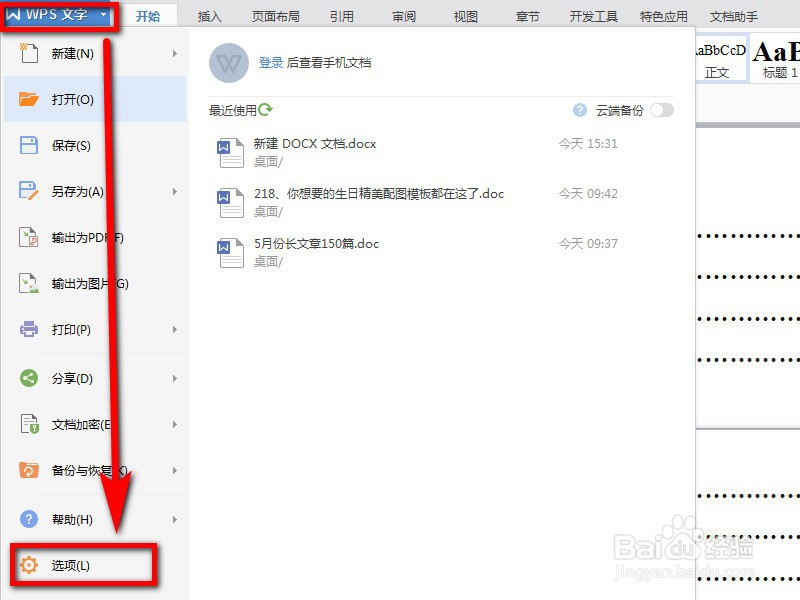
6、单击【WPS文字】图标,在弹出的列表中选择【选项】。
7、在跳转的页面,点击【视图】-【格式标志】-【全部】,然后格式标记中的所有选项就被勾选了。

8、再回到word主界面,我们发现【分页符】终于成功显示出来了。

1、打开需要显示分页符的word文档。
2、先用光标确定一下所需添加分页符的位置。
3、然后点击菜单栏的【插入】选项。
4、在插入选项卡下找到【分页】并单击一下,在弹出的下拉列表继续单击【分页符】选项。
5、回到word主界面,就可以看到刚才选中的位置已经成功分页了,但此时还未显示【分页符】,需要进一步操作。
6、单击【WPS文字】图标,在弹出的列表中选择【选项】。
7、在跳转的页面,点击【视图】-【格式标志】-【全部】,然后格式标记中的所有选项就被勾选了。
8、再回到word主界面,我们发现【分页符】终于成功显示出来了。
