1、新建并打开PPT文档,如图

2、点击【插入】【图表】【柱形图】,如图
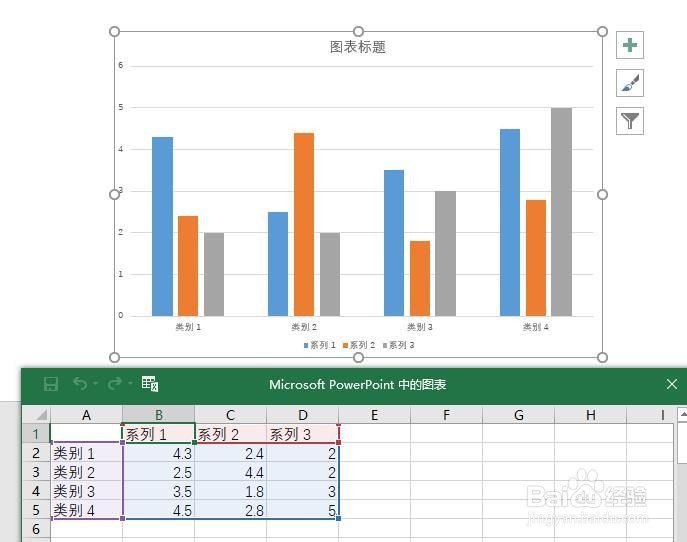
3、编辑图表数据为需要数据,并设置图表格式,如图
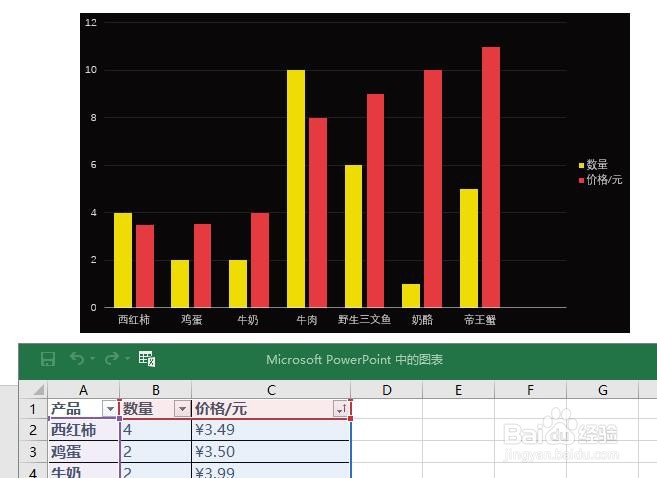
4、如何设置数据系列重叠效果呢?
选中图表数据系列,然后鼠标右键选择【设置数据点格式】,如图

5、在打开的【设置数据点格式】中可看到默认的数据系列重叠设置,如图
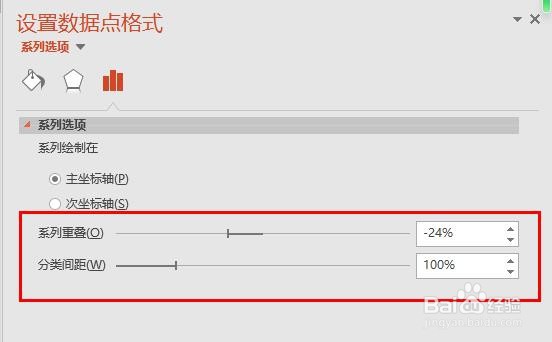
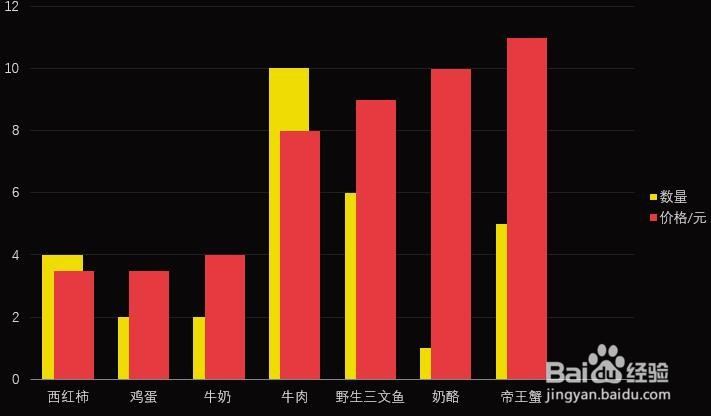
6、调整【系列重叠】数值、【分类间距】数值,可达到想要的数据系列重叠效果,如图,更多的效果感兴趣的朋友可以自己试试~

时间:2026-04-22 20:56:27
1、新建并打开PPT文档,如图
2、点击【插入】【图表】【柱形图】,如图
3、编辑图表数据为需要数据,并设置图表格式,如图
4、如何设置数据系列重叠效果呢?
选中图表数据系列,然后鼠标右键选择【设置数据点格式】,如图
5、在打开的【设置数据点格式】中可看到默认的数据系列重叠设置,如图
6、调整【系列重叠】数值、【分类间距】数值,可达到想要的数据系列重叠效果,如图,更多的效果感兴趣的朋友可以自己试试~
