1、打开ppt,右键点击画布,用黑色填充背景。

2、点击插入,形状,插入一个等腰三角形。

3、设置填充为黑色,轮廓为灰色并设置线条的粗细。
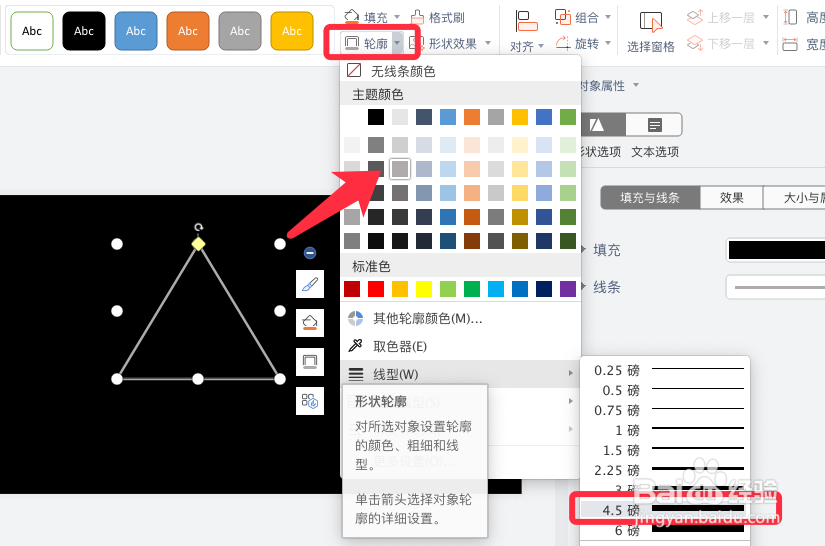
4、点击选中三角形,按住ctrl键,再拖拽复制一个三角形。
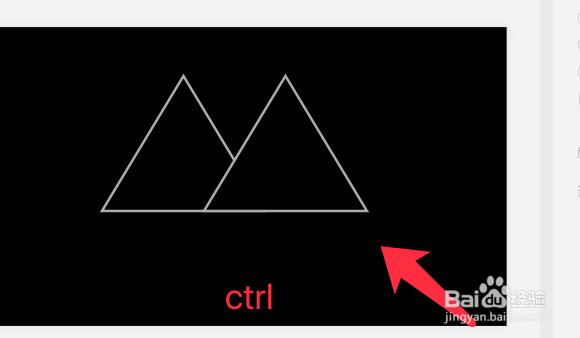
5、再复制两个三角形放置于下图位置,最上层的三角形按shift等比缩小。

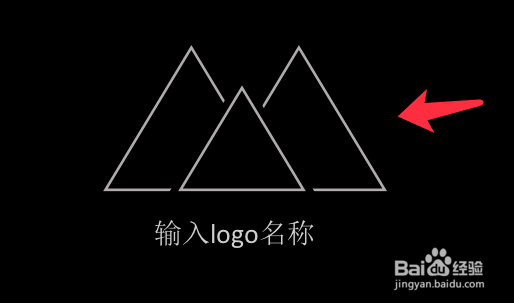
6、点击选中下图箭头所指的三角形,设置为无轮廓线。

7、一个简约山峰形状图案logo绘制完成,效果如下图所示。
时间:2026-04-25 22:30:12
1、打开ppt,右键点击画布,用黑色填充背景。
2、点击插入,形状,插入一个等腰三角形。
3、设置填充为黑色,轮廓为灰色并设置线条的粗细。
4、点击选中三角形,按住ctrl键,再拖拽复制一个三角形。
5、再复制两个三角形放置于下图位置,最上层的三角形按shift等比缩小。
6、点击选中下图箭头所指的三角形,设置为无轮廓线。
7、一个简约山峰形状图案logo绘制完成,效果如下图所示。
