怎么设置Excel表格中的表头?

 时间:2026-02-16 14:35:00

1、首先我们打开需要设置表头的表格。

怎么设置Excel表格中的表头?

2、然后选中单元格,右击,选择“设置单元格格式”。

怎么设置Excel表格中的表头?

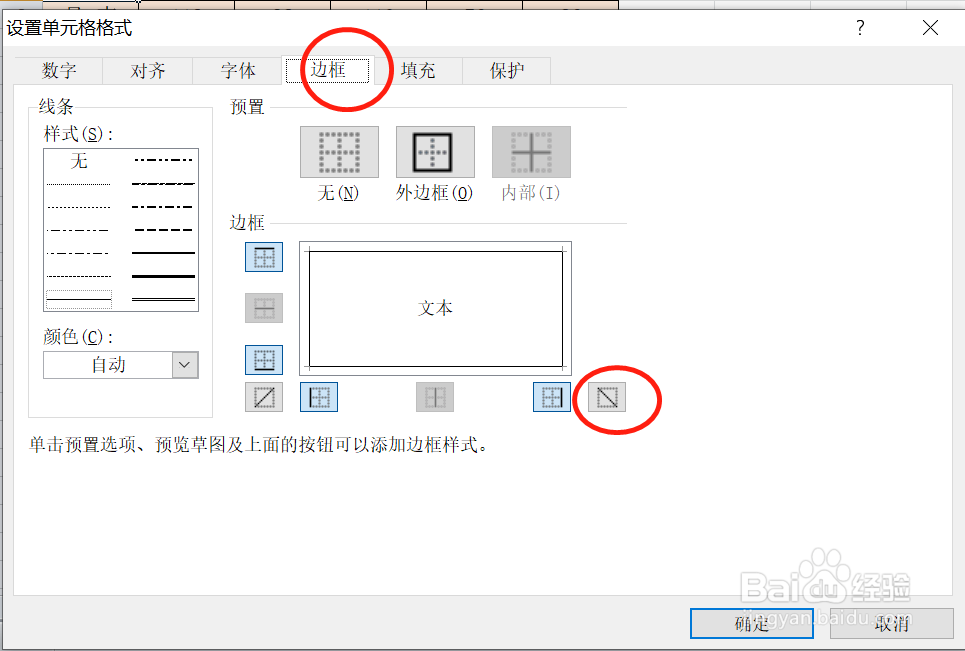
3、选择选择边框,并选中有斜杠的边框。如图所示。

怎么设置Excel表格中的表头?

4、然后在输入栏输入“科目姓名”。

怎么设置Excel表格中的表头?

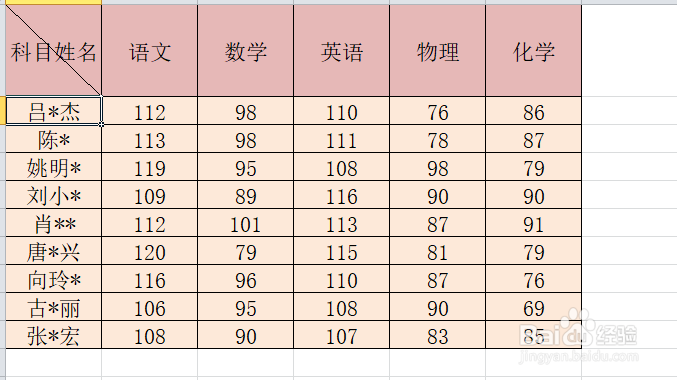
5、然后我们可以表头里的文字已经全部显示。

怎么设置Excel表格中的表头?

6、接着我们自己调整下,光标放在中间,按alt+enter键。

怎么设置Excel表格中的表头?

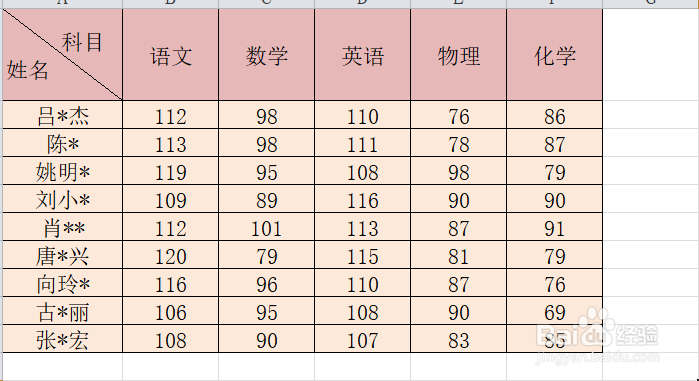
7、然后可以看到效果如下图。

怎么设置Excel表格中的表头?

8、最后我们自己按空格键调整想要的效果即可。

怎么设置Excel表格中的表头?

1、1.首先我们打开需要设置表头的表格。

2.然后选中单元格,右击,选择“设置单元格格式”。

3.选择选择边框,并选中有斜杠的边框。如图所示。

4.然后在输入栏输入“科目姓名”。

5.然后我们可以表头里的文字已经全部显示。

6.接着我们自己调整下,光标放在中间,按alt+enter键。

7.然后可以看到效果如下图。

8.最后我们自己按空格键调整想要的效果即可。

  • Excel中如何制作表头
  • Excel表格表头如何制作
  • 怎样将表格第一行设为标题行
  • 移动单元格的行或列
  • excel套用表格格式后,列1,列2 怎么去掉
  • 热门搜索
    湿地旅游 少林寺 旅游 华山旅游路线 旅游鞋女鞋 查干湖旅游攻略 惠州罗浮山旅游攻略 洛阳旅游年票景点 沙滩旅游 文明旅游活动总结 天津旅游资讯网