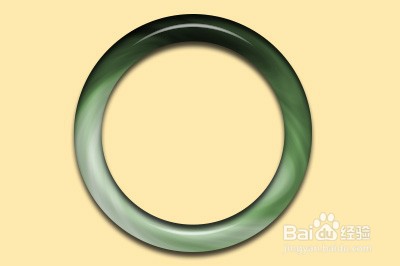
1、Photoshop制作翡翠玉镯

2、 接着新建一个图层,按SHIFT+D将前景色和背景色还原默认黑白两色,并添加【滤镜】-【渲染】-【云彩】。
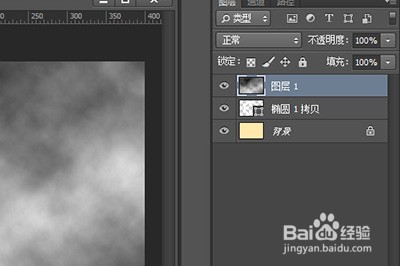
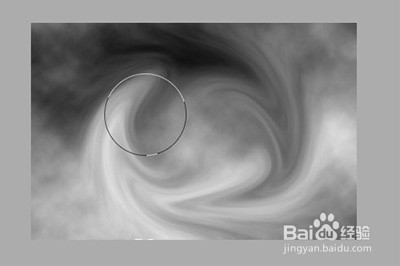
3、 然后将在云彩的图层1上右键【创建剪贴蒙板】,接着再次使用滤镜【液化】将云雾效果绕圈圈涂抹。这样一来翡翠上的晕染就会更真实。
4、 接下来的步骤就是给翡翠添加光影以及立体效果。
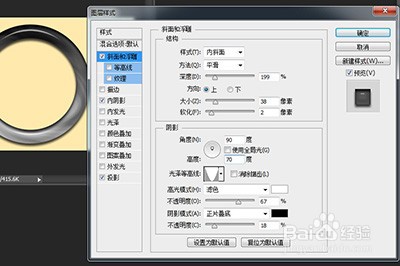
5、调整好后确定,不一定非要按照这个数值来,如果你有其他更好的调整方法可以根据你的喜好来调。
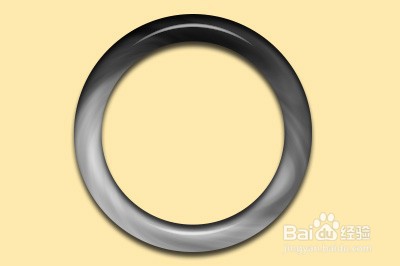
6、最后给翡翠上色,选择云朵图层,点击图层下方第四图标,在菜单中选择【色相/饱和度】,出现新的色相图层,我们再次将其【创建剪贴蒙板】。
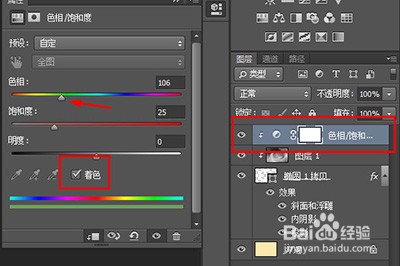
7、 在色相中,将其拖到绿色位置,颜色任你喜好,最后勾选【着色】,一个翠绿的翡翠就生成啦!