1、Step01打开素材文件
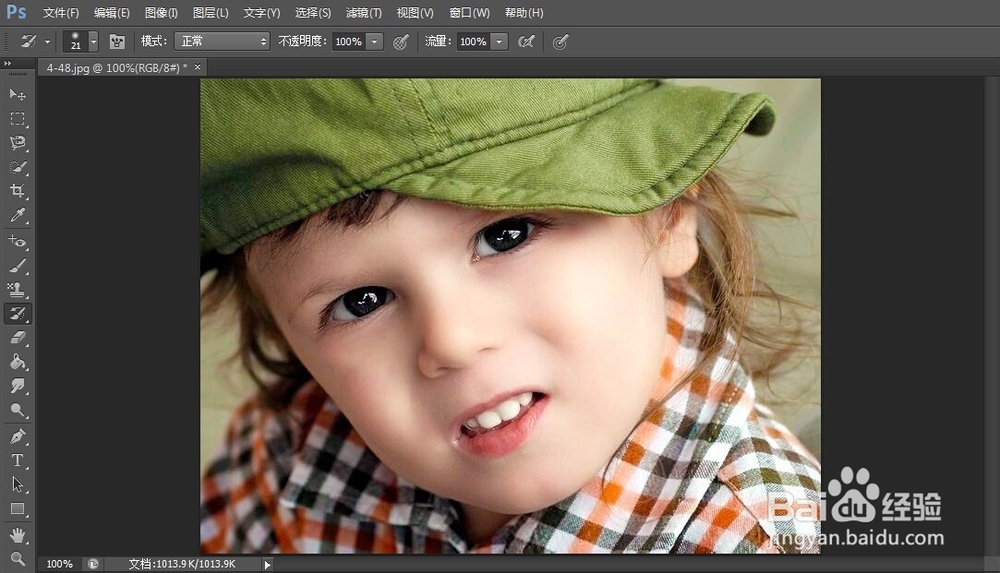
单击“文件”|“打开”命痕贪令,打开素材文件,如下图所示。

2、Step02移动鼠标
选取红眼工具,叮游截设置“瞳孔大小”为10%、“变暗量”为75%,将鼠标指针移至人物左眼瞳孔处,如下图所示。

3、Step03去除红眼
单击鼠标左键,骚等片刻,即可去除瞳孔中的败季红眼效果,如下图所示。

4、Step04去除红眼
用与上述相同的方法,将人物另一只眼睛的红眼效果去除,如下图所示。
时间:2026-04-22 01:25:45
1、Step01打开素材文件
单击“文件”|“打开”命痕贪令,打开素材文件,如下图所示。
2、Step02移动鼠标
选取红眼工具,叮游截设置“瞳孔大小”为10%、“变暗量”为75%,将鼠标指针移至人物左眼瞳孔处,如下图所示。
3、Step03去除红眼
单击鼠标左键,骚等片刻,即可去除瞳孔中的败季红眼效果,如下图所示。
4、Step04去除红眼
用与上述相同的方法,将人物另一只眼睛的红眼效果去除,如下图所示。
