怎样使用PPT插件口袋动画PA调整图片颜色?

 时间:2026-04-25 09:34:26

1、打开PPT,建立空白演示文稿。

怎样使用PPT插件口袋动画PA调整图片颜色?

2、在幻灯片中插入一张图片。

怎样使用PPT插件口袋动画PA调整图片颜色?

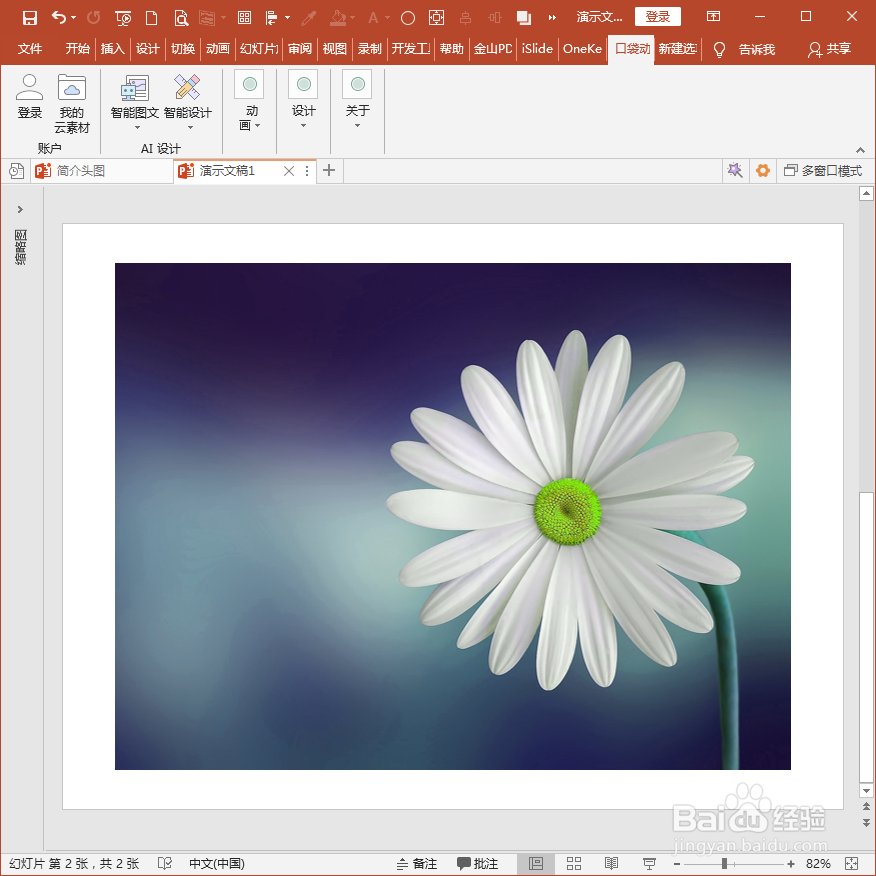
3、选中图片,点击口袋动画PA选项卡下设计组中资源工具下的颜色调整,其中给出了两种色相切换,顺时针和逆时针。

怎样使用PPT插件口袋动画PA调整图片颜色?

4、选择顺时针,则图片颜色趋于接近紫色端。

怎样使用PPT插件口袋动画PA调整图片颜色?

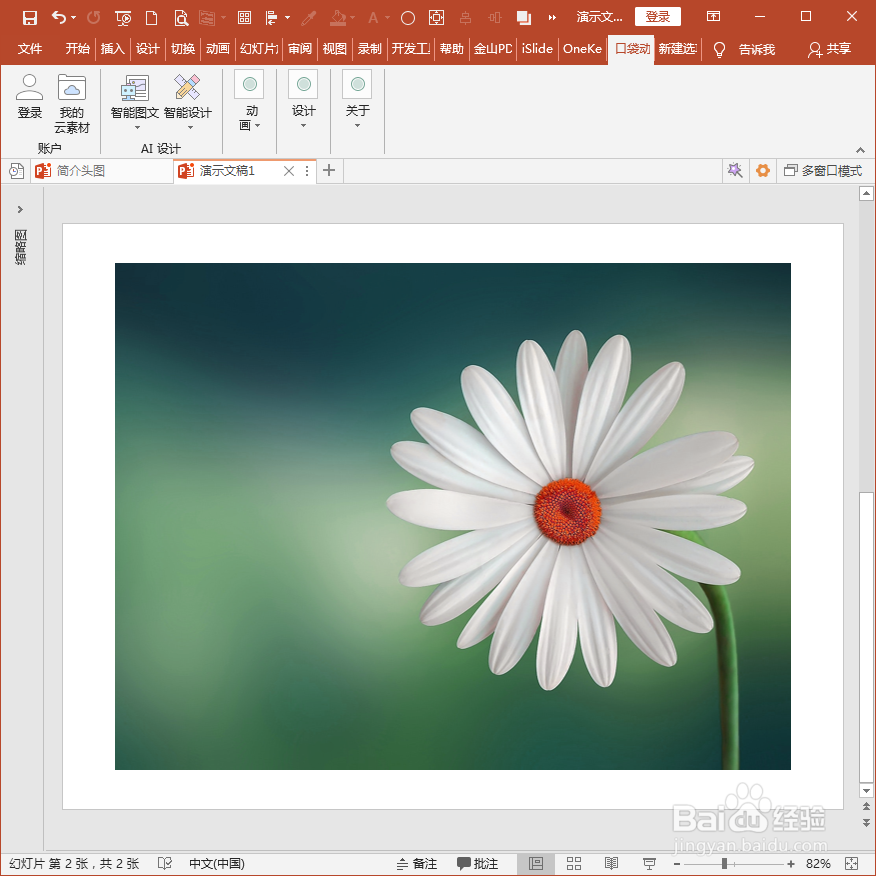
5、选择逆时针,则图片趋于靠近红色端。而且颜色的改变是不受控制的。

怎样使用PPT插件口袋动画PA调整图片颜色?

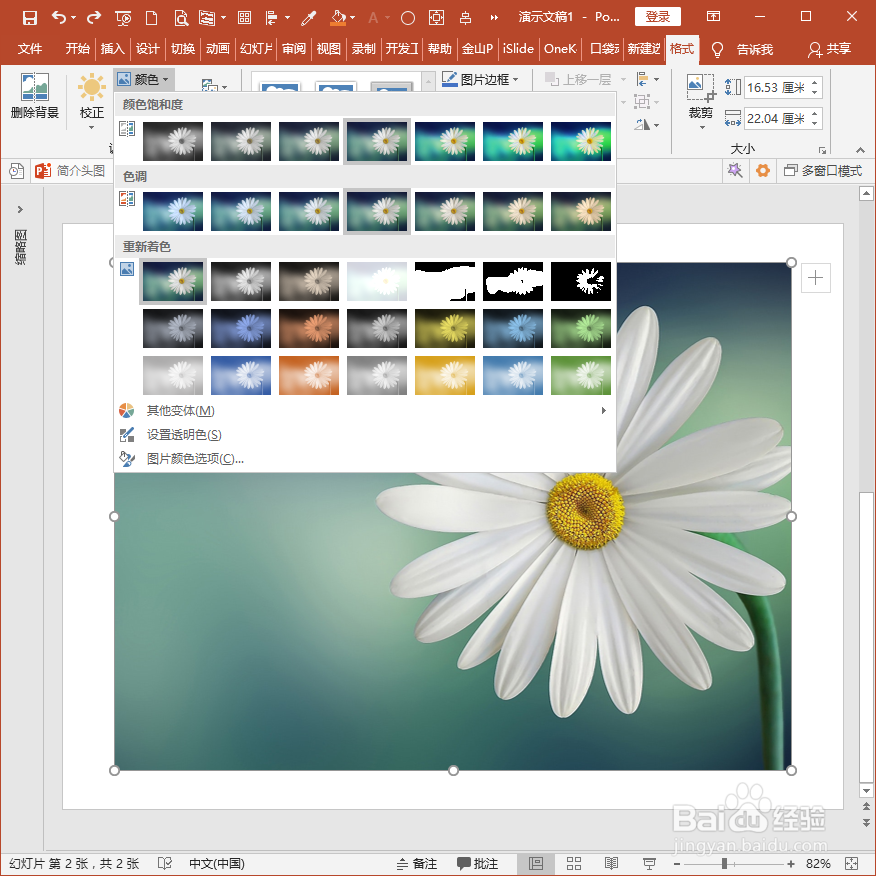
6、除了插件,其实PPT自身也具有调整图片颜色的功能。选中图片,点击格式选项卡下调整组中的颜色,即可看到有重新着色。
怎样使用PPT插件口袋动画PA调整图片颜色?

7、选择其中的一种颜色,则图片整体上都变成了该种颜色。

怎样使用PPT插件口袋动画PA调整图片颜色?

8、更多种的颜色,可以在其他变体中进行设置。

怎样使用PPT插件口袋动画PA调整图片颜色?

  • 用ps制作书籍立体封面步骤
  • Photoshop怎么合并图形
  • ps中如何利用反向选择抠图
  • 在Photoshop 中使用“滤镜”创建文字的波纹倒影
  • ps中如何删除两图形的重叠部分
  • 热门搜索
    广西旅游路线 石林旅游攻略 冰岛旅游签证 山东泰山旅游攻略 沙湖旅游 去迪拜旅游多少钱 贵州兴义旅游 浙江舟山旅游攻略 兵马俑旅游攻略 南美洲旅游