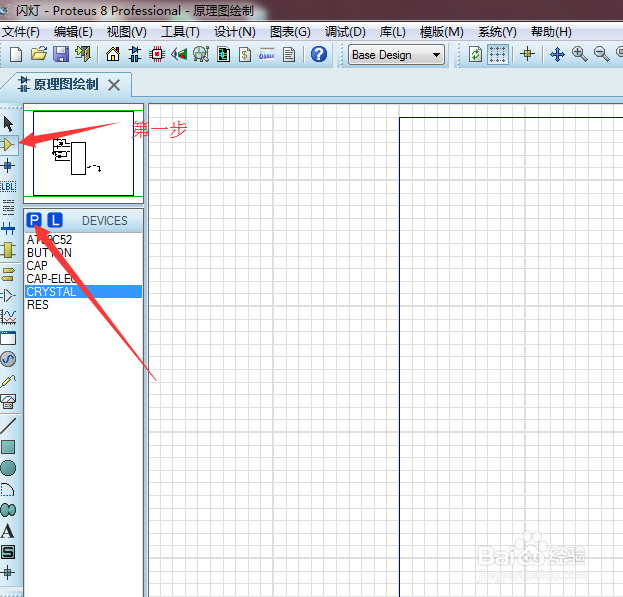
1、首先先打开Proteus软件,这里我使用的是Proteus8.6版本,其实每个版本都差不多,教程是通用的,打开软件之后我们就可以看到整个页面,来到下图的位置,按步骤点两个图标就好了,第一步的图标的意思是元件模式,第二个图标的意思是元件库。
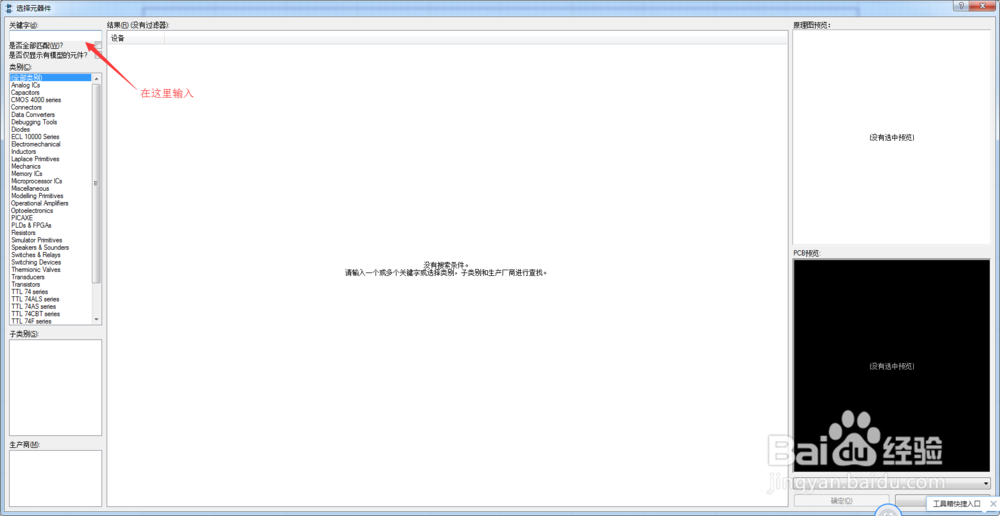
2、打开元件库之后,就可以看见很多元器件,供我们选择,这时我们在输入栏输入关键字就可以进行搜索了,在这里我搜索了一个LED,就出来了很多种LED供我们选择。
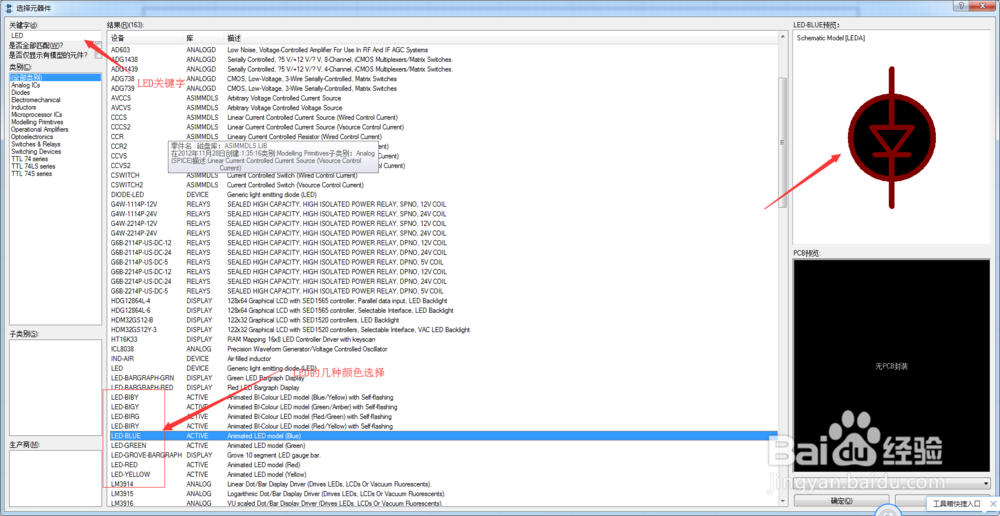
3、找到对应的LED双击一下就好了,我这里选择的是LED-BLUE,也就是蓝灯,双击过后就添加进了我们的工程里。如图所示,在我们的元件栏里点击一下LED-BLUE,就可以在上面看到LED的图标了
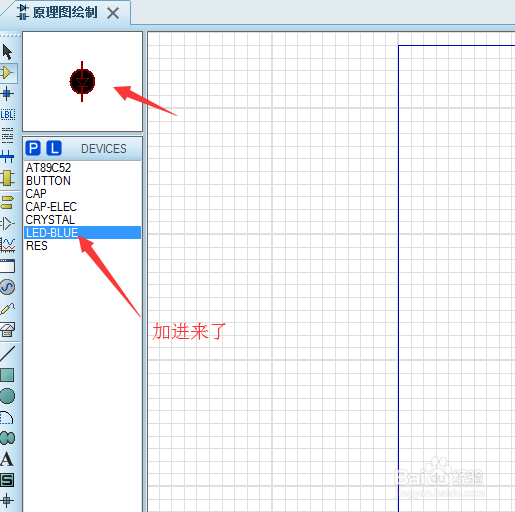
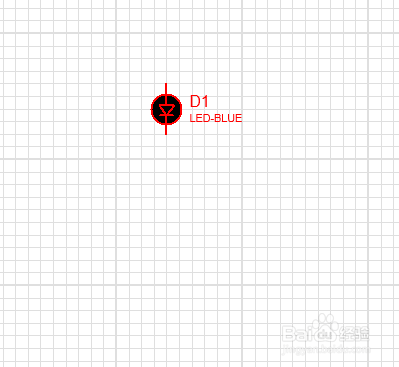
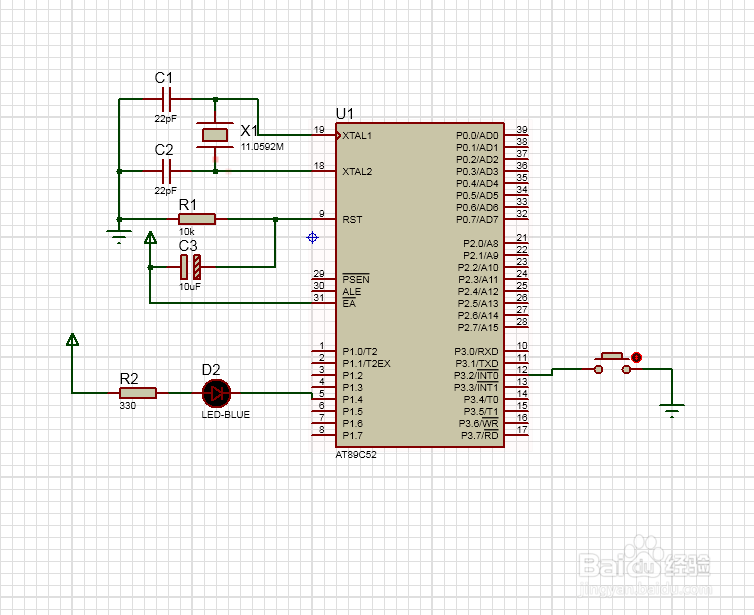
4、在我们的元件栏里点击一下LED-BLUE,然后在我们的绘图区点击一下鼠标左键就会出现一个LED了,这时我们就可以开始连线了。如图所示,将LED与单片机相连。