QQ如何开启聊天窗口顶部提示新消息

 时间:2026-04-23 20:02:41

1、单击手机桌面QQ图标,运行并登录QQ。

QQ如何开启聊天窗口顶部提示新消息

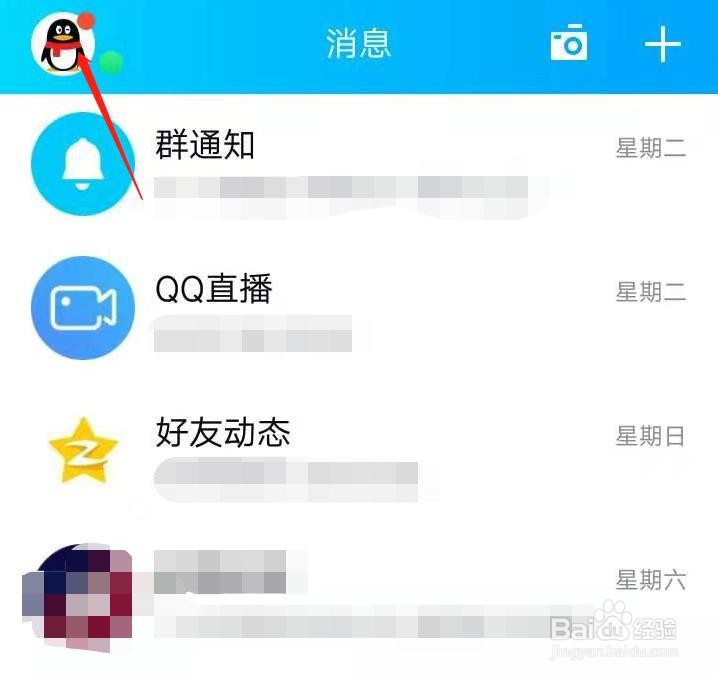
2、进入QQ,单击左上角个人头像图标。

QQ如何开启聊天窗口顶部提示新消息

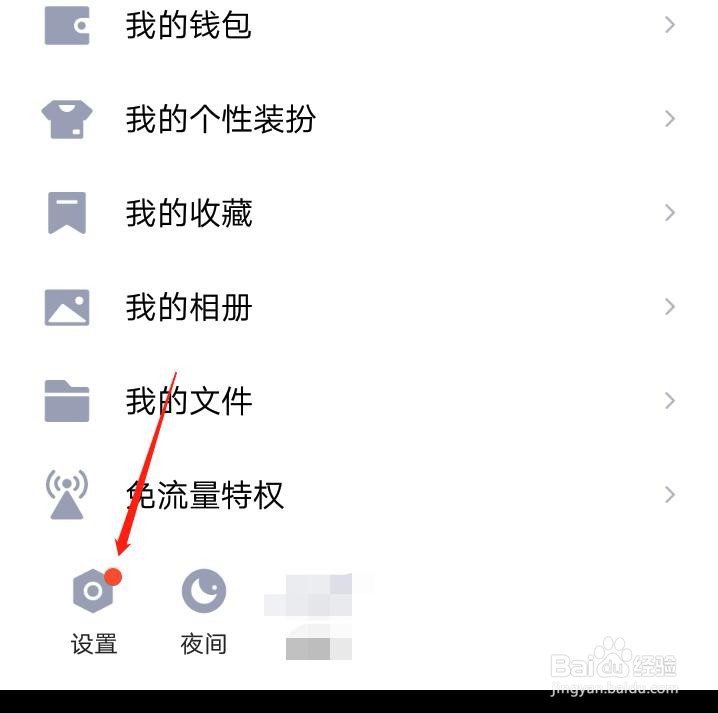
3、单击左下角“设置”选项卡。

QQ如何开启聊天窗口顶部提示新消息

4、进入设置页面,单击“消息通知”按钮。

QQ如何开启聊天窗口顶部提示新消息

5、在“消息通知”页面,单击“聊天窗口顶部提示新消息”开关按钮。按钮为蓝色,此功能开启。

QQ如何开启聊天窗口顶部提示新消息

6、再次点击“聊天窗口顶部提示新消息”开关按钮,按钮变灰色,此功能关闭。

1、1 单击手机桌面QQ图标,运行并登录QQ。

2 进入QQ,单击左上角个人头像图标。

3 单击左下角“设置”选项卡。

4 进入设置页面,单击“消息通知”按钮。

5 在“消息通知”页面,单击“聊天窗口顶部提示新消息”开关按钮。

6 再次点击“聊天窗口顶部提示新消息”开关按钮,按钮变灰色,此功能关闭。

  • QQ消息一直在屏幕顶部显示提醒怎么样关闭
  • QQ顶部消息提醒怎么开启
  • QQ怎么开启聊天窗口顶部提示新消息
  • qq要打开才看到信息,怎么办?
  • 手机qq没有消息提示怎么办
  • 热门搜索
    五一旅游线路 关于旅游的名言 广西旅游局 山东青岛旅游 秋季旅游好去处 漳州旅游攻略 旅游业会计 珠海旅游攻略自由行 山西晋城旅游 赵县旅游景点大全