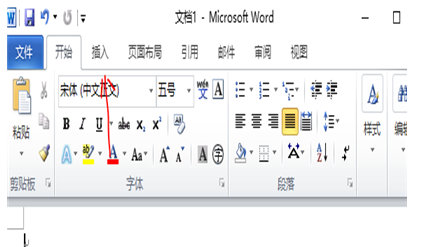
1、打开桌面上的word

2、第一首先点击打开word软件。
然后再点击功能区的“插入”。
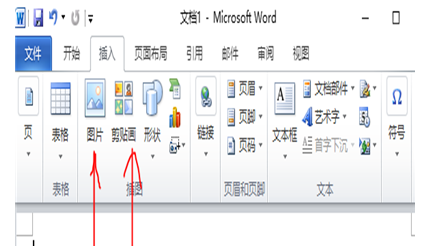
3、第二在点开“插入”之后,在下面点击“图片”或者“剪贴画”。
要是想要插入自己的图片就要点击“图片”,就会弹出选择电脑中的图片。
要是点击“剪贴画”,就是会在右边显示word软件自带的图片。
4、第三要是选择的剪贴画不能移动的话。
就用鼠标右键点击图片,选择“大小和位置”。
然后点击“文字环绕”,再选择嵌入型,点击确定,就可以移动图片。

5、第四要是图片在文字上面的话
也是点击图片的“大小和位置”。
在“文字环绕”中选择位于文字下面。

6、第五要是想要设置图片的特效的话。
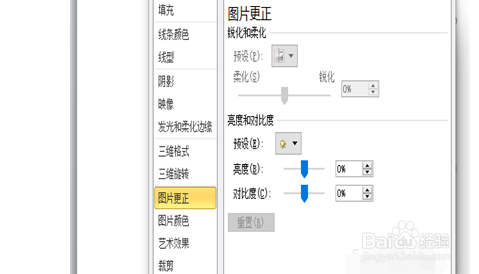
就有右键点击图片,在点击“设置图片格式”。

7、第六点击设置图片格式的之后,就会弹出窗口中就可以选择图片的特效。
可以点击“图片更正”和“图片颜色”,就可以设置图片了。
8、以上就是小编给大家带来的全部内容,大家都学会了吗?
