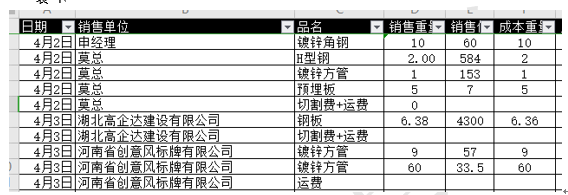
1、通常情况下,菜鸟的表格都是这样的,如表1
表 1
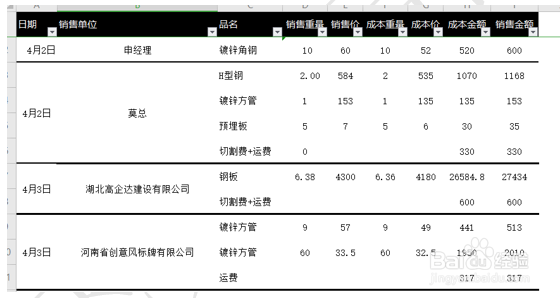
2、而高手的表格则是这样的,如表2
表 2
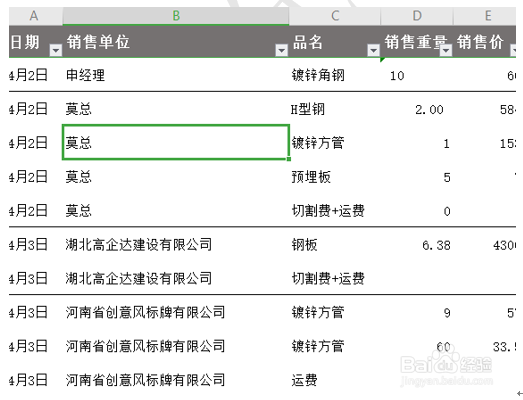
3、小伙伴们,你们是否想从菜鸟变成高手呢?下面我们就来给大家分享一下这个技巧。
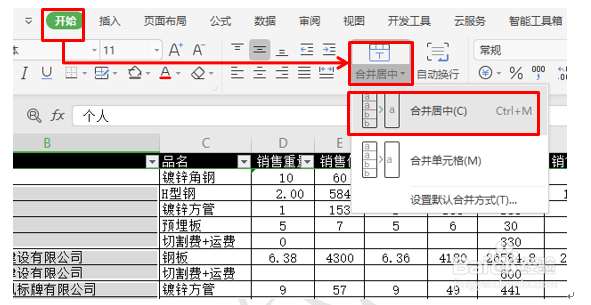
首先,我们打开WPS表格,按Ctrl键,依次选中所有名称一样的单元格,选择开始菜单栏下的合并居中工具,在下拉菜单中选择合并居中按钮,如图1
图 1
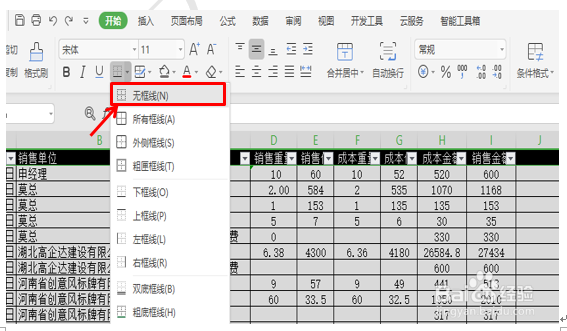
4、然后按Ctrl+A键,选中所有表格,选择开始菜单栏下,工具栏中的表格框线工具,在下拉菜单中选择无框线,如图2
图 2
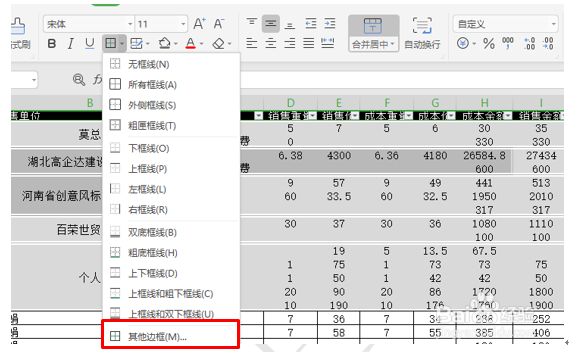
5、然后按Ctrl键依次选中每一行,点击开始菜单栏下的框线工具,在下拉菜单中选择其它边框,如图3
图 3
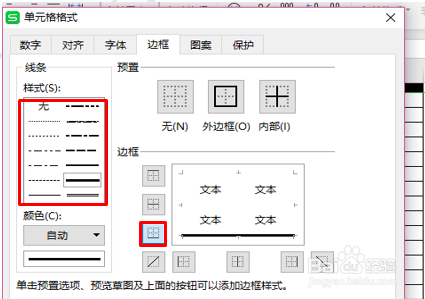
6、系统调出单元格格式设置窗口,我们在边框菜单栏下的线条样式处选择一个线条样式,右侧的边框类型处选择一个下边框类型,给每一行添加一个下边框,如图4
图 4
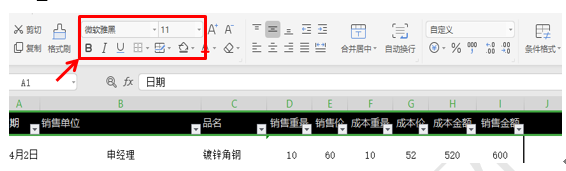
7、然后选中标题行,在开始菜单下选择字体,字号,颜色,依次对标题行的字号和字体,颜色做一下调整,美化标题行。如图5
图 5
8、然后按Ctrl+A键选中所有表格,调整一下行的高度,让表格呼吸的更好,调整以后,效果如图6