1、首先选中需要打印的区域,选择页面布局按钮
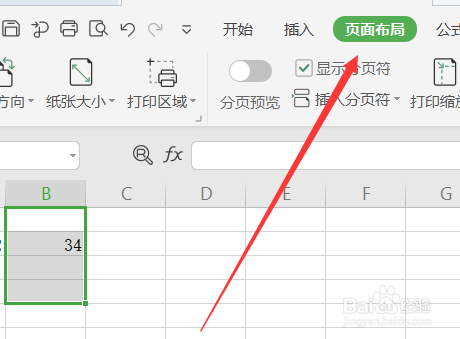
2、然后选择打印区域

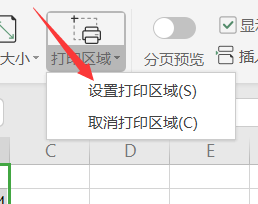
3、点击设置打印区域,如果你第一步已经选择好区域了,这里点击设置打印区域的时候就会选择你第一步已经选择好的区域
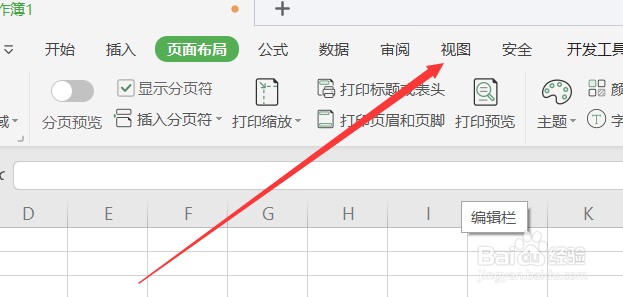
4、再点击视图
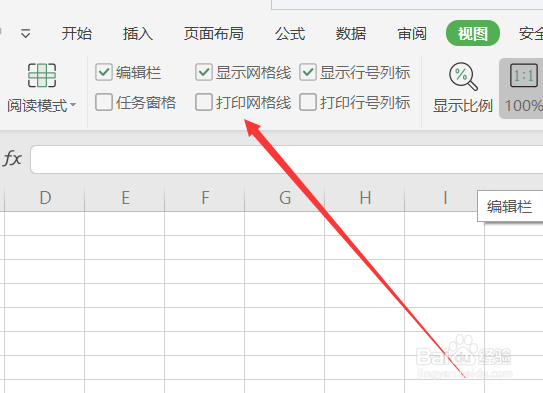
5、选择打印网格线
6、返回页面布局,点击打印预览,查看你选中的区域以及是否能够打印网格线了

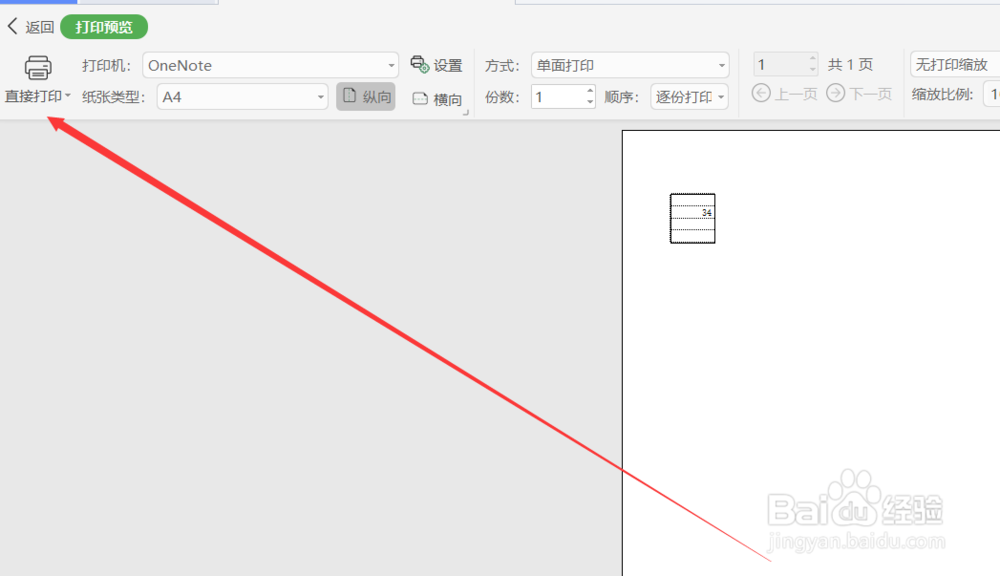
7、确认好没问题以后,点击直接打印,这样你想打印的区域以及网格线就都打印出来了
时间:2026-04-25 05:53:37
1、首先选中需要打印的区域,选择页面布局按钮
2、然后选择打印区域
3、点击设置打印区域,如果你第一步已经选择好区域了,这里点击设置打印区域的时候就会选择你第一步已经选择好的区域
4、再点击视图
5、选择打印网格线
6、返回页面布局,点击打印预览,查看你选中的区域以及是否能够打印网格线了
7、确认好没问题以后,点击直接打印,这样你想打印的区域以及网格线就都打印出来了
