1、打开chrome浏览器。
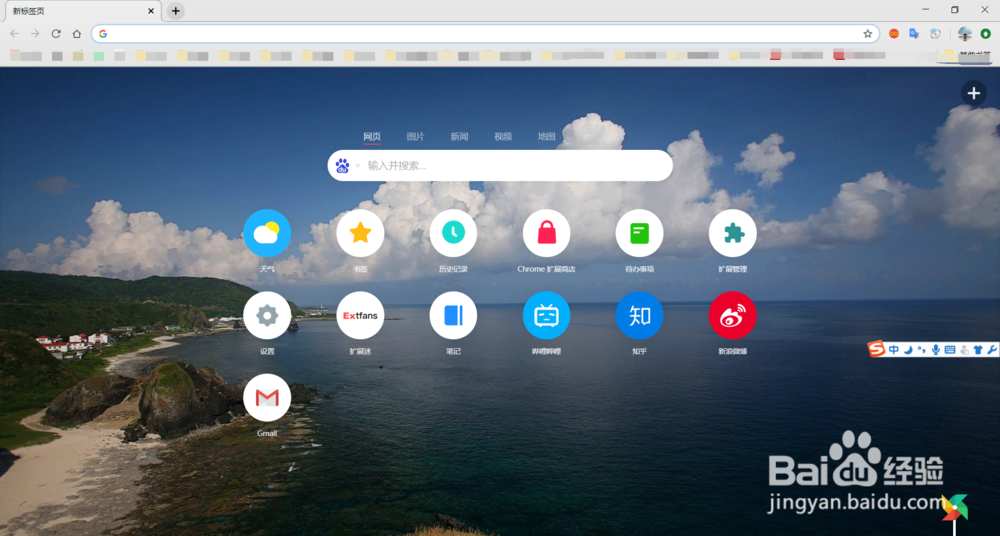
2、点击右上方三点-“设置”。

3、进入到设置界面,点击“外观”。

4、进入到主页设置,打开主页显示开关,可以看到左上角出现了主页按钮。

5、“显示主页按钮”下方,是设置主页地址。我们点击选取到“输入自定义网址”那里,输入自己想设置的主页地址。

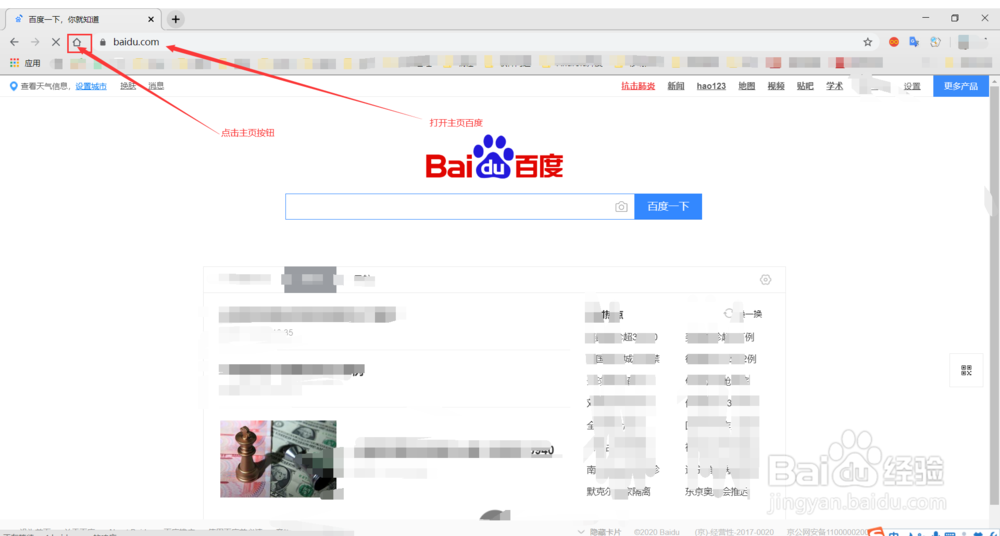
6、然后我们点击主页按钮,可以看到直接打开了我们设置的主页。
1、打开chrome浏览器;
点击右上方三点-“设置”;
进入到设置界面,点击“外观”;
打开主页显示开关;
点击“输入自定义网址”,输入主页地址;
完成。
时间:2026-04-23 00:41:27
1、打开chrome浏览器。
2、点击右上方三点-“设置”。
3、进入到设置界面,点击“外观”。
4、进入到主页设置,打开主页显示开关,可以看到左上角出现了主页按钮。
5、“显示主页按钮”下方,是设置主页地址。我们点击选取到“输入自定义网址”那里,输入自己想设置的主页地址。
6、然后我们点击主页按钮,可以看到直接打开了我们设置的主页。
1、打开chrome浏览器;
点击右上方三点-“设置”;
进入到设置界面,点击“外观”;
打开主页显示开关;
点击“输入自定义网址”,输入主页地址;
完成。
