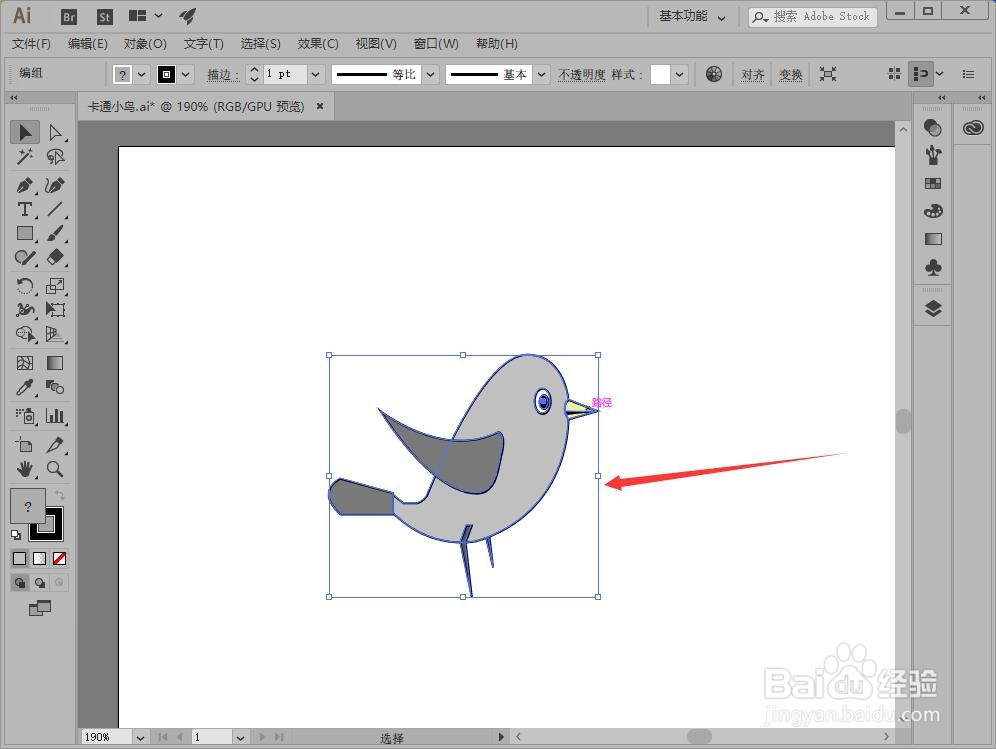
1、打开Illustrator软件,选中需要镜像的对象。
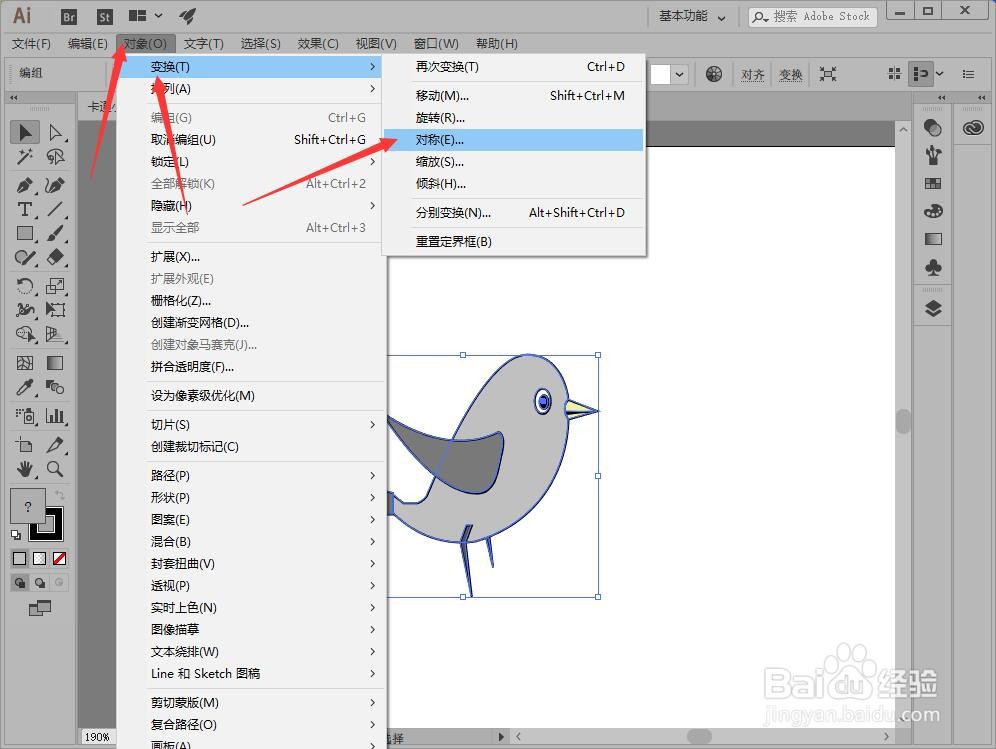
2、执行“对象>变换>对称”命令,打开该对话框。
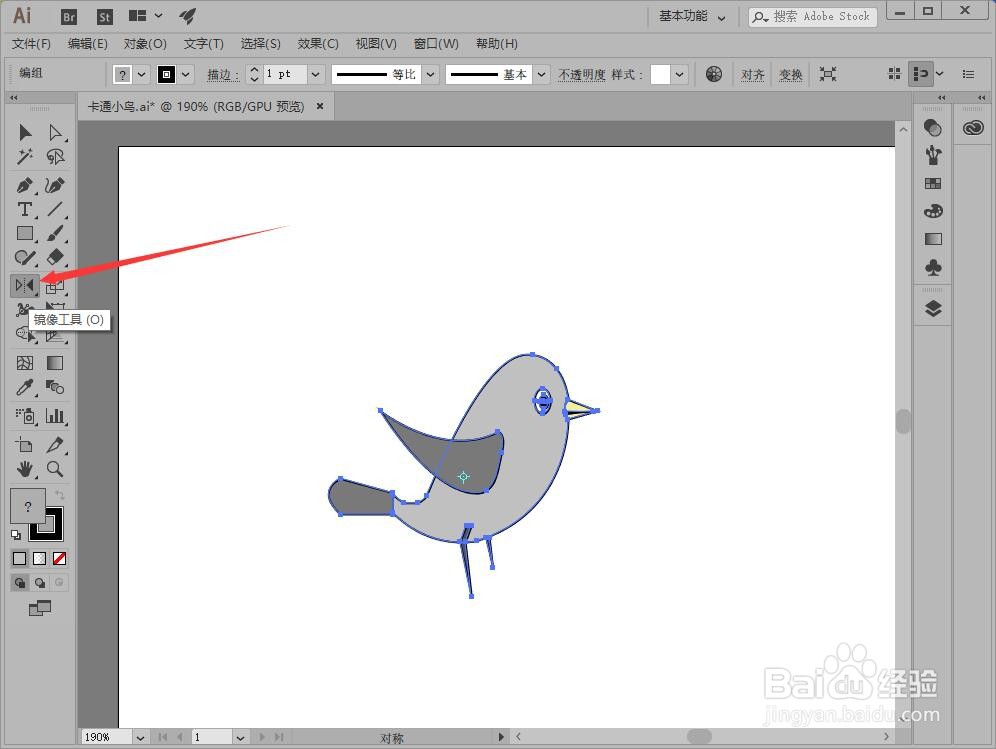
3、也可以双击工具箱中镜像工具按钮,打开该对话框。
4、选中“垂直”单选按钮,单击“确定”按钮,可以水平翻转图像。
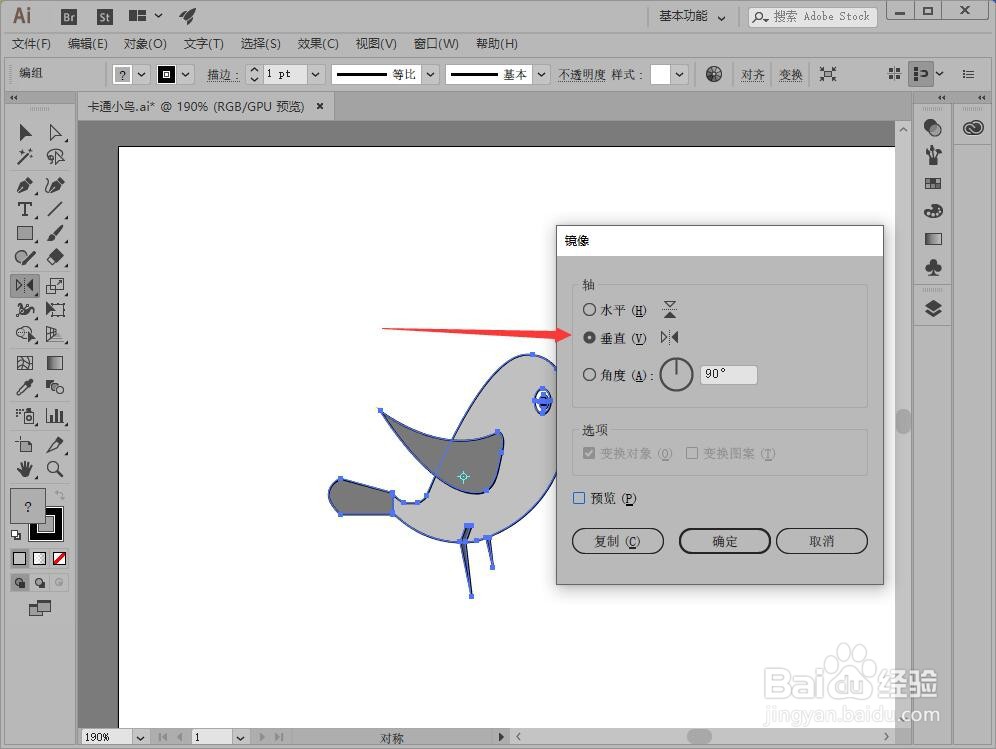
5、选中“水平”单选按钮,单击“确定”按钮,可以垂直翻转图像。
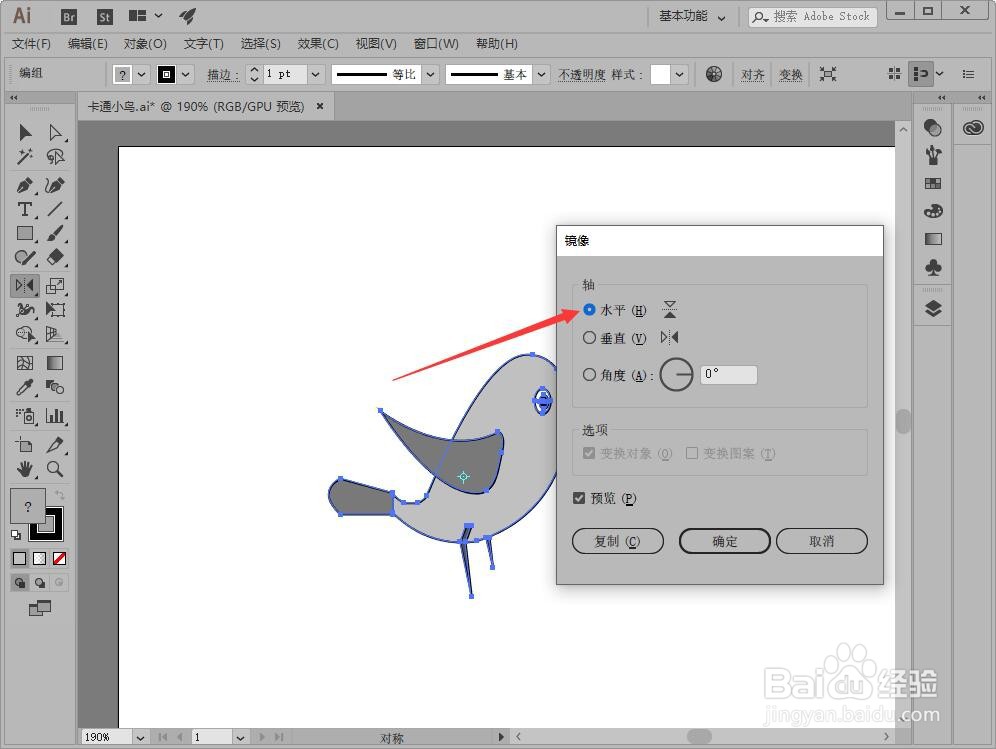
6、选择角度,可以设置翻转的角度值。

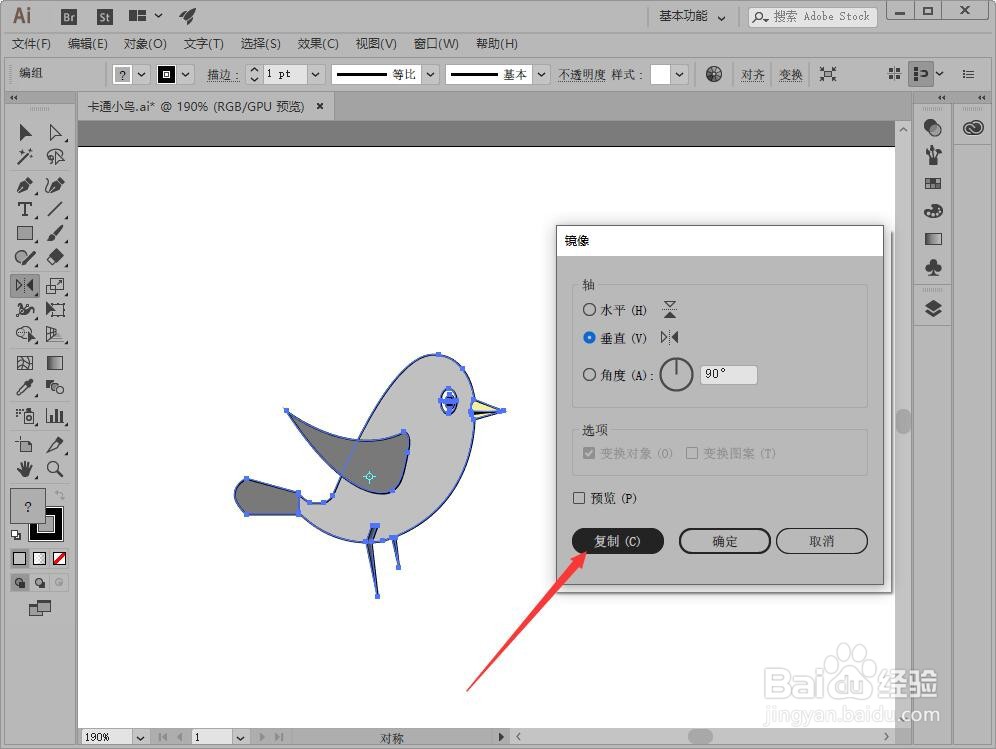
7、单击复制按钮,可以复制一个镜像图像。
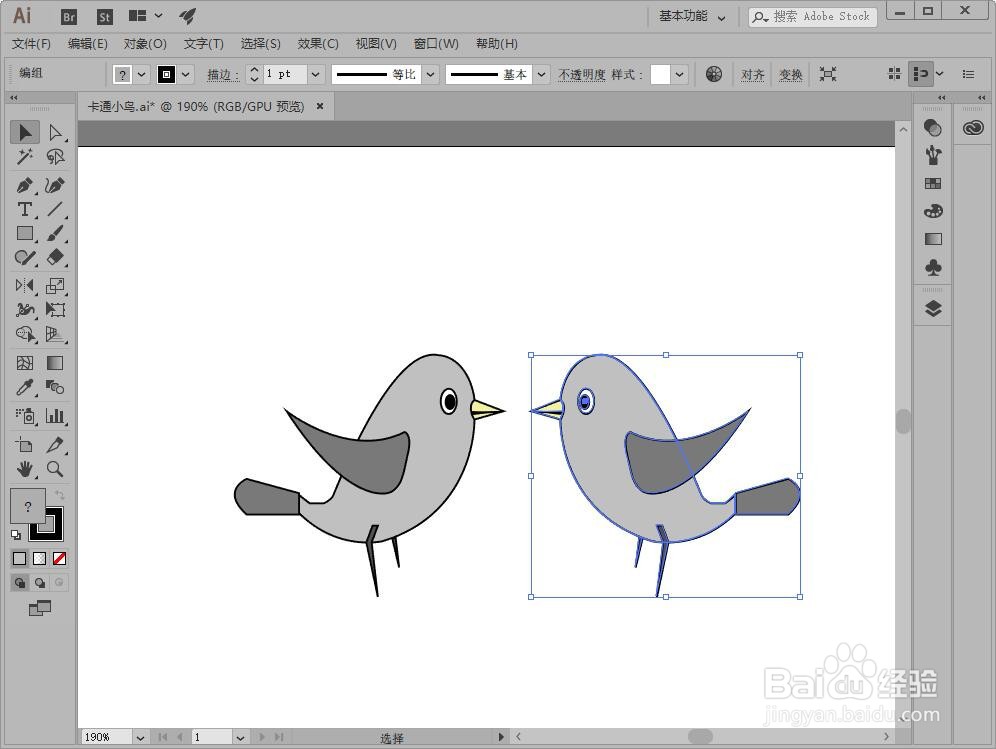
8、将镜像后的对象移至和原对象水平一齐,效果如下图所示。
时间:2026-04-24 05:50:15
1、打开Illustrator软件,选中需要镜像的对象。
2、执行“对象>变换>对称”命令,打开该对话框。
3、也可以双击工具箱中镜像工具按钮,打开该对话框。
4、选中“垂直”单选按钮,单击“确定”按钮,可以水平翻转图像。
5、选中“水平”单选按钮,单击“确定”按钮,可以垂直翻转图像。
6、选择角度,可以设置翻转的角度值。
7、单击复制按钮,可以复制一个镜像图像。
8、将镜像后的对象移至和原对象水平一齐,效果如下图所示。
