电子表格中前后对照比较的使用技巧!

 时间:2026-02-14 03:34:51

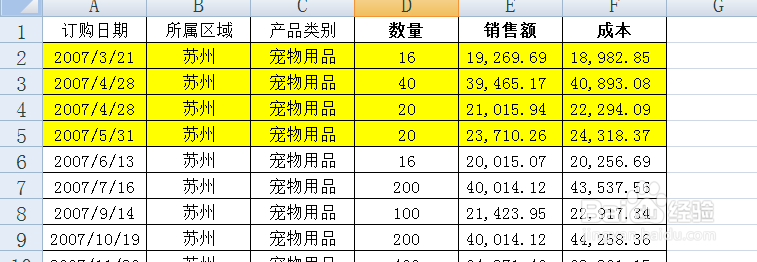
1、    本例中我们要经常在10行和1052行两处来回对比查看编辑数据,常规方法翻页都要费很多时间,怎么办呢。
电子表格中前后对照比较的使用技巧!

电子表格中前后对照比较的使用技巧!

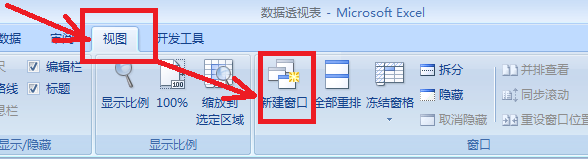
2、   首先切换到【视图】选项卡,点击【新建窗口】。

电子表格中前后对照比较的使用技巧!

3、在状况栏上,我们会看到表格中多出了两个数据透视表1、数据透视表2的两个文件,这两个文件其实就是同一个文件。

电子表格中前后对照比较的使用技巧!

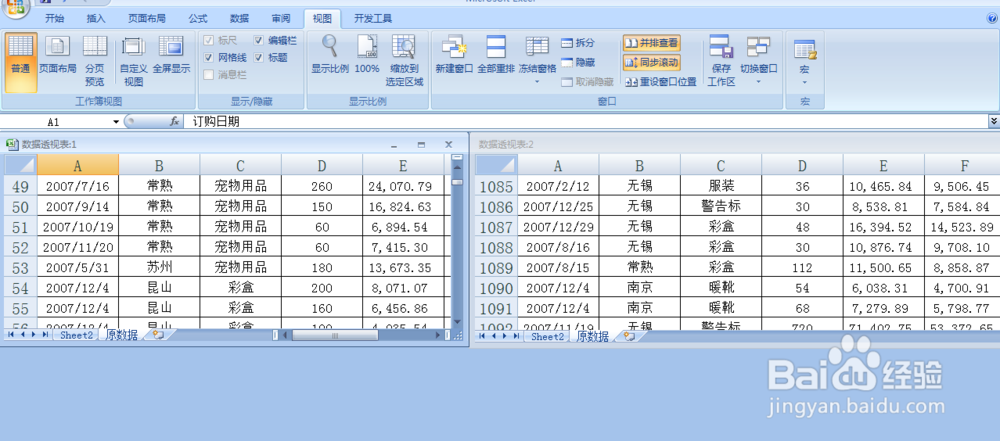
4、    在【视图】选项卡上点击【并排查看】按钮,此时两个文档就分成了上下两个窗口,我们就可在第10处以及第1052行处快速切换编辑数据了。

电子表格中前后对照比较的使用技巧!

5、   把【同步滚动】按钮点上的同时,两个窗口可以同时进行滚动,

电子表格中前后对照比较的使用技巧!

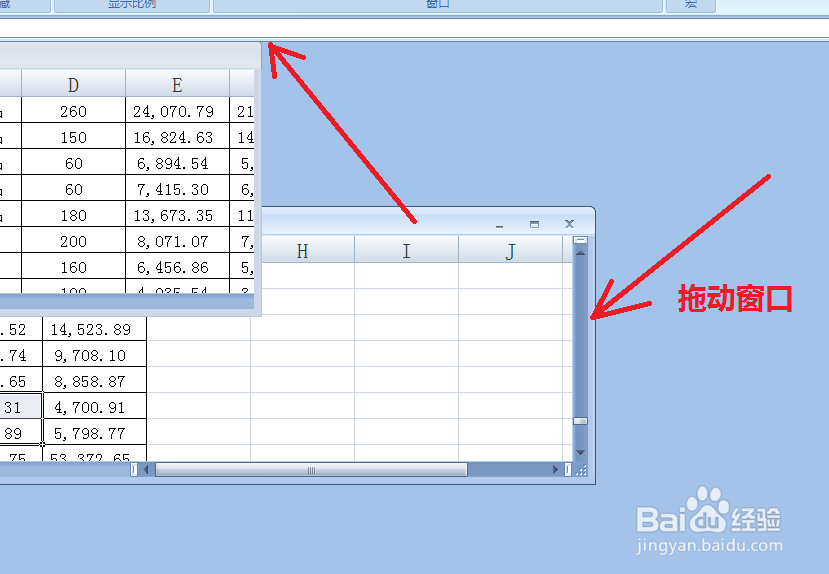
6、当然如你想左右并排查看,可改变两个窗口的位置,只需拖动窗口大小把下面的窗口拖上来即可实现左右对比查看。
电子表格中前后对照比较的使用技巧!

电子表格中前后对照比较的使用技巧!

  • excel怎么对比三列数据
  • excel表格怎么做数据对比图
  • 表格怎么做对比差异
  • 怎样将两个Excel表格的数据做差异对比
  • Excel怎么快速找出两个数据表的差异
  • 热门搜索
    东莞旅游景点大全 西藏旅游景点 濮阳旅游 巽寮湾旅游攻略 西昌旅游 澳门旅游 黄河口生态旅游区 意大利旅游 天柱山旅游攻略 忻州旅游