如何使用Excel快速生成带有超链接的文件目录

 时间:2026-02-15 01:39:37

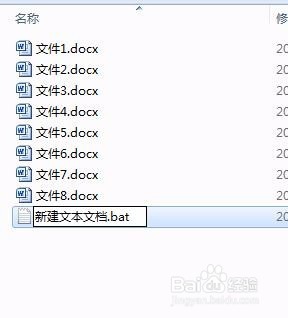
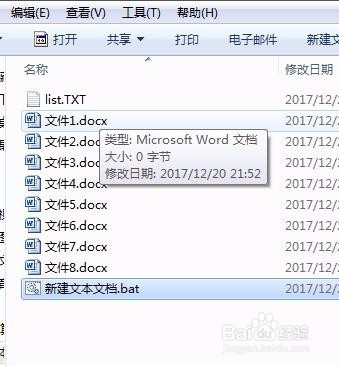
1、如图多个文件想要快速创建目录、1.在文件夹中创建一个TXT文本文件(在同一个文件夹中)

如何使用Excel快速生成带有超链接的文件目录

如何使用Excel快速生成带有超链接的文件目录

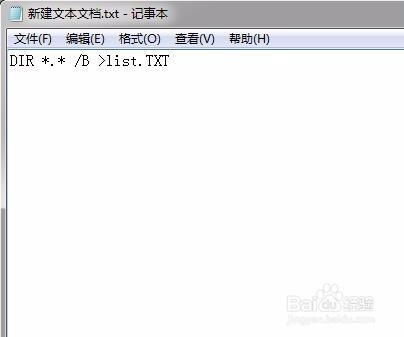
2、2.打开文本文件,输入 DIR *.* /B >LIST.TXT    ,然后保存关闭,更改文件后缀名为.bat格式,双击打开就会生成一个以LIST命名的txt文本文件,文件内容就是所有要制作目录的文件名称。
如何使用Excel快速生成带有超链接的文件目录

如何使用Excel快速生成带有超链接的文件目录

如何使用Excel快速生成带有超链接的文件目录

如何使用Excel快速生成带有超链接的文件目录

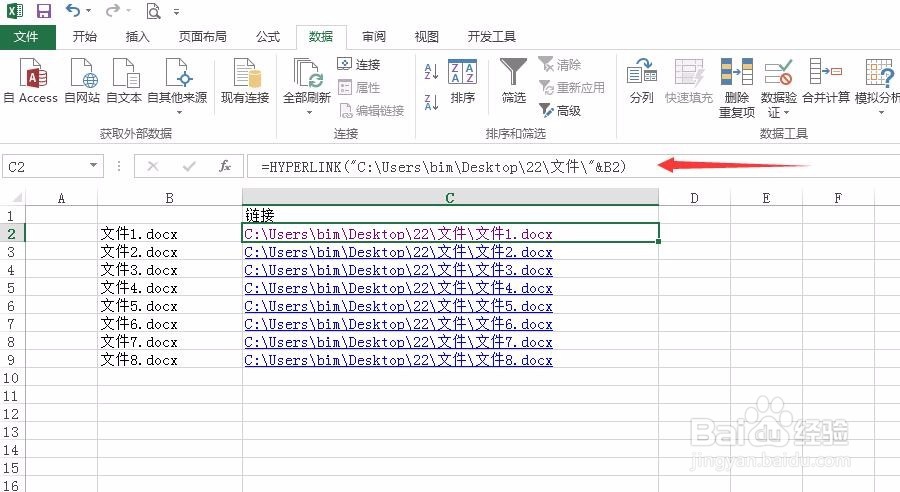
3、3.复制文件名称到EXCEL表格中(如图在B列),在C2要制作的耍爹超链接的位置输入=HYPERLINK("文件夹路径”&B2),附注:文件夹路径可以直接复制得到昆场著(如图在狠丽路径栏选中路径复制(在英文输入状态下复制))

如何使用Excel快速生成带有超链接的文件目录

如何使用Excel快速生成带有超链接的文件目录

如何使用Excel快速生成带有超链接的文件目录

4、以上完成,这个文件的超链接就做完了,拖动单元格右下角的实心点(像拖公式一样),就可以得到对应文件的超链接。注:文件路径,名称更改后超链接也要更改,否则就失效了。

  • WPS表格中的空白单元格如何批量添加零?
  • Excel一键为非空单元格添加边框技巧
  • Excel通过VBA实现自定义标题栏技巧!
  • wps中excel怎么快速生成批注
  • 如何批量在文件的名字前加文字?怎么修改文件名
  • 热门搜索
    浙江宁波旅游景点 长隆旅游度假区 旅游政策法规 韩国旅游介绍 上海旅游节官网 咸宁旅游节 深圳到日本旅游 西安旅游景点图片 烟台旅游地图 重庆旅游图片