如何创建快捷方式时不显示“快捷方式”文字

 时间:2026-02-15 12:22:25

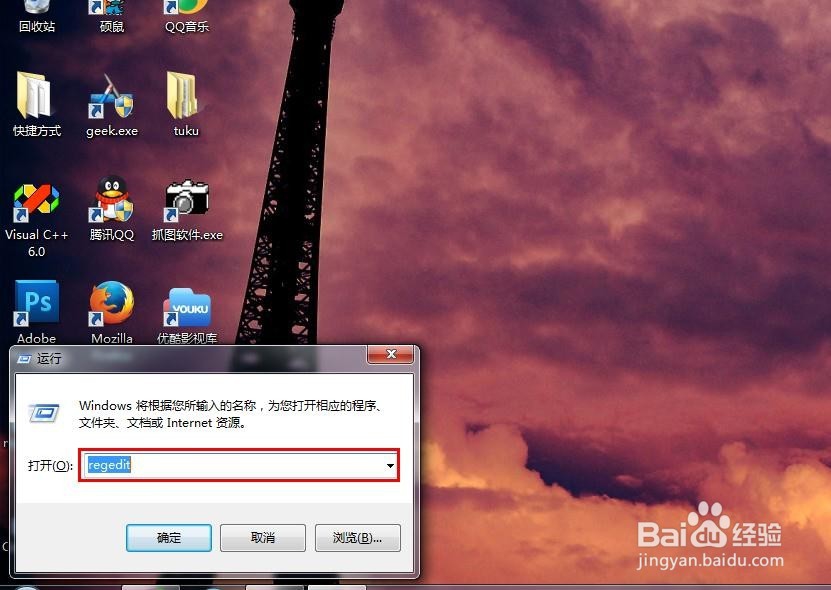
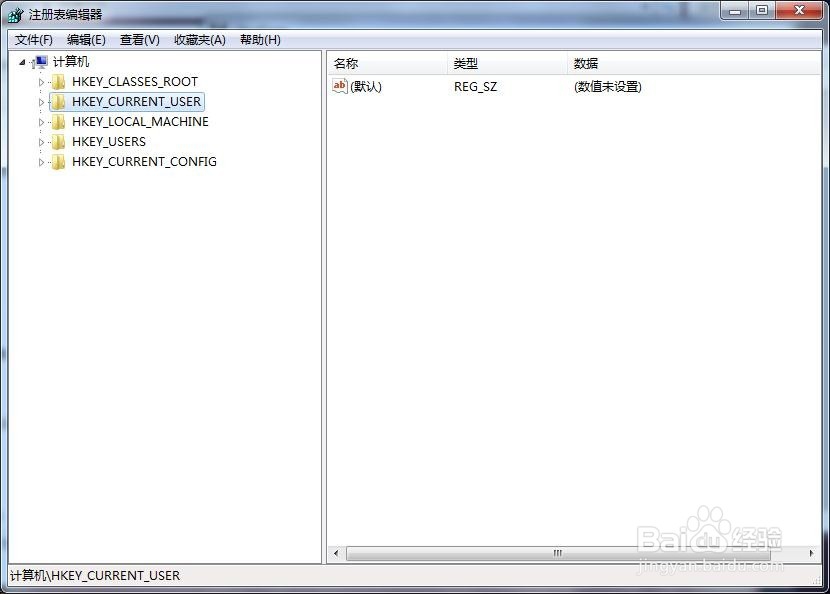
1、快捷键【Windows+R】打开运行对话框,在编辑框中键入【regedit】,单击【确定】打开注册表编辑器。
如何创建快捷方式时不显示“快捷方式”文字

如何创建快捷方式时不显示“快捷方式”文字

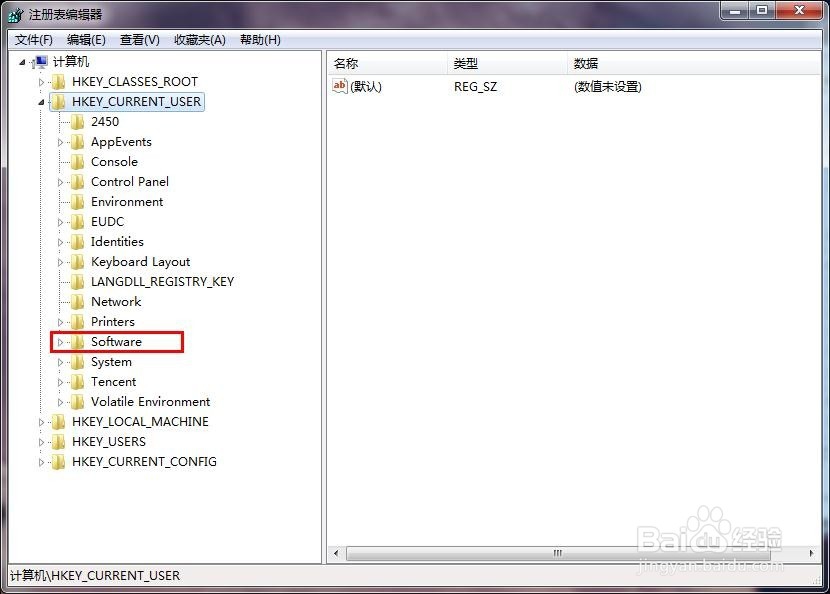
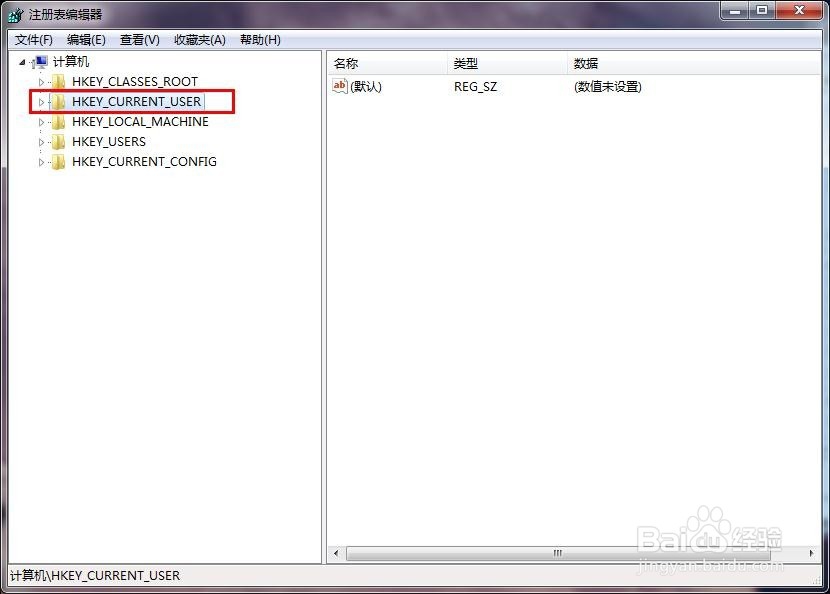
2、双击【HKEY_CURRENT_USER】,将其打开后,在其下拉目录中双击打开【Software】
如何创建快捷方式时不显示“快捷方式”文字

如何创建快捷方式时不显示“快捷方式”文字

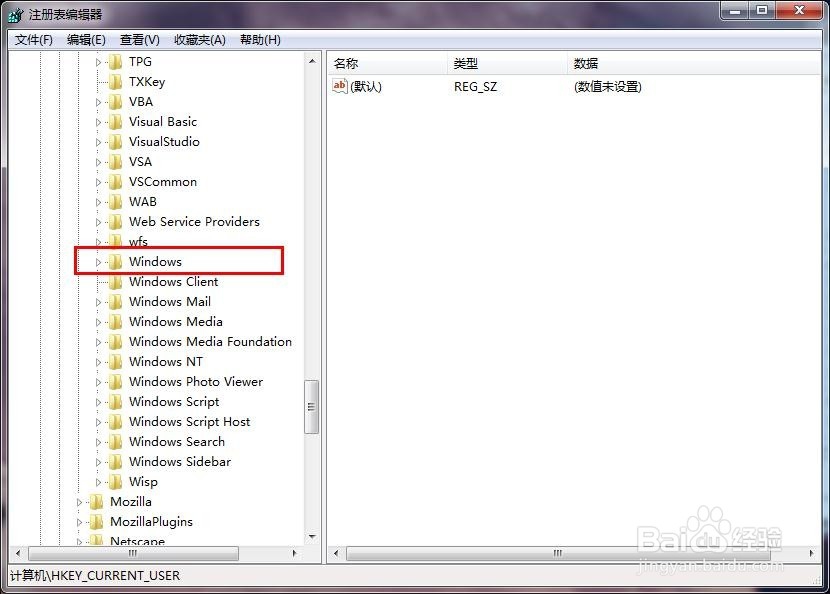
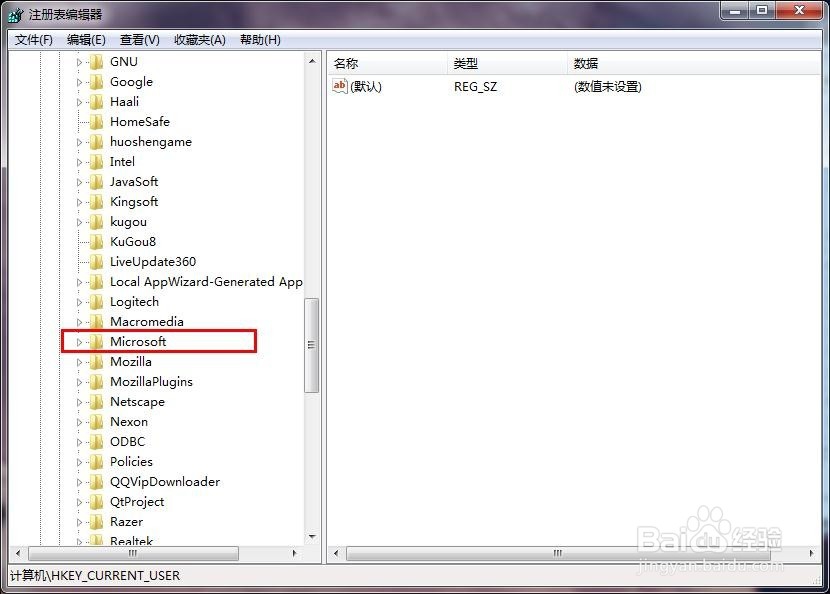
3、在【Software】下拉目录中双击打开【Microsoft】,在其下拉目录中在双击打开【Windows】
如何创建快捷方式时不显示“快捷方式”文字

如何创建快捷方式时不显示“快捷方式”文字

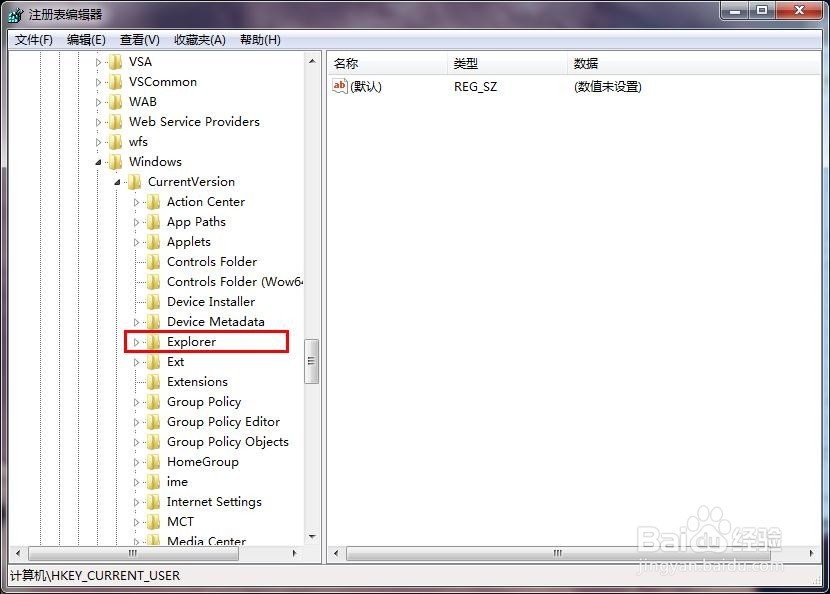
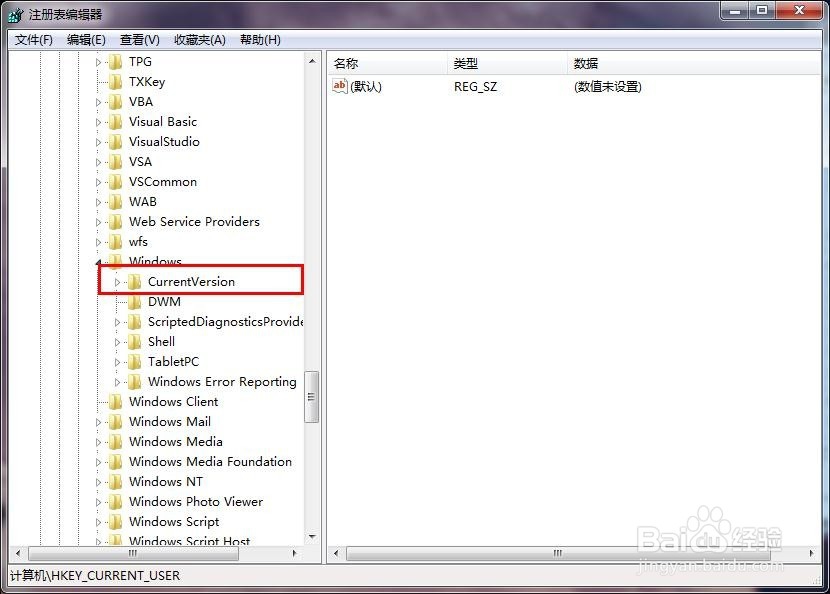
4、在【Windows】下拉目录中双击打开【CurrentVersion】,在其下拉目录中在双击打开【Explorer】
如何创建快捷方式时不显示“快捷方式”文字

如何创建快捷方式时不显示“快捷方式”文字

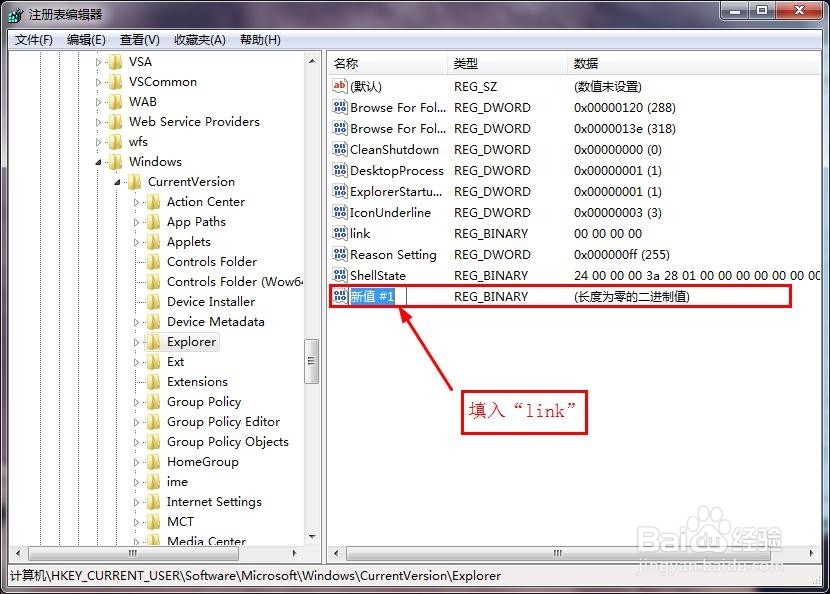
5、在【Explorer】键上右击鼠标,按图中所示执行命令,在新建的键值名称改为【link】

如何创建快捷方式时不显示“快捷方式”文字

如何创建快捷方式时不显示“快捷方式”文字

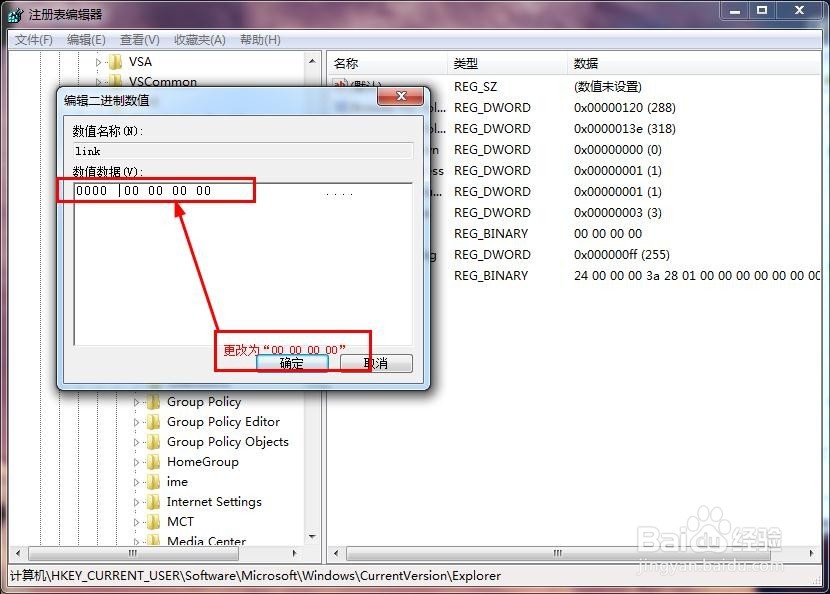
6、双击打开新建的键值,在【编辑二进制数值】对话框中的数据改为【00 00 00 00】,点击【确定】修改完毕,关闭注册表编辑器,重启登陆Windows,就完成了设置。
如何创建快捷方式时不显示“快捷方式”文字

  • .NET Framework4.0安装错误:0x80070643解决办法
  • Windows7怎么重置帐户锁定计数器
  • 重装了电脑后Foxmail怎么处理
  • 如何在Windows10通过组策略自定义用户界面
  • IE下载文件是不提示保存而直接打开的解决方法
  • 热门搜索
    雪乡旅游 深圳旅游公司 澳大利亚旅游多少钱 南昌旅游必去景点 旅游帐篷 河北旅游景点排行 三峡大坝旅游 惠州商贸旅游高级职业技术学校 冬天旅游 三亚旅游团