如何用PS快速使用色相饱和度

 时间:2024-10-13 00:17:25

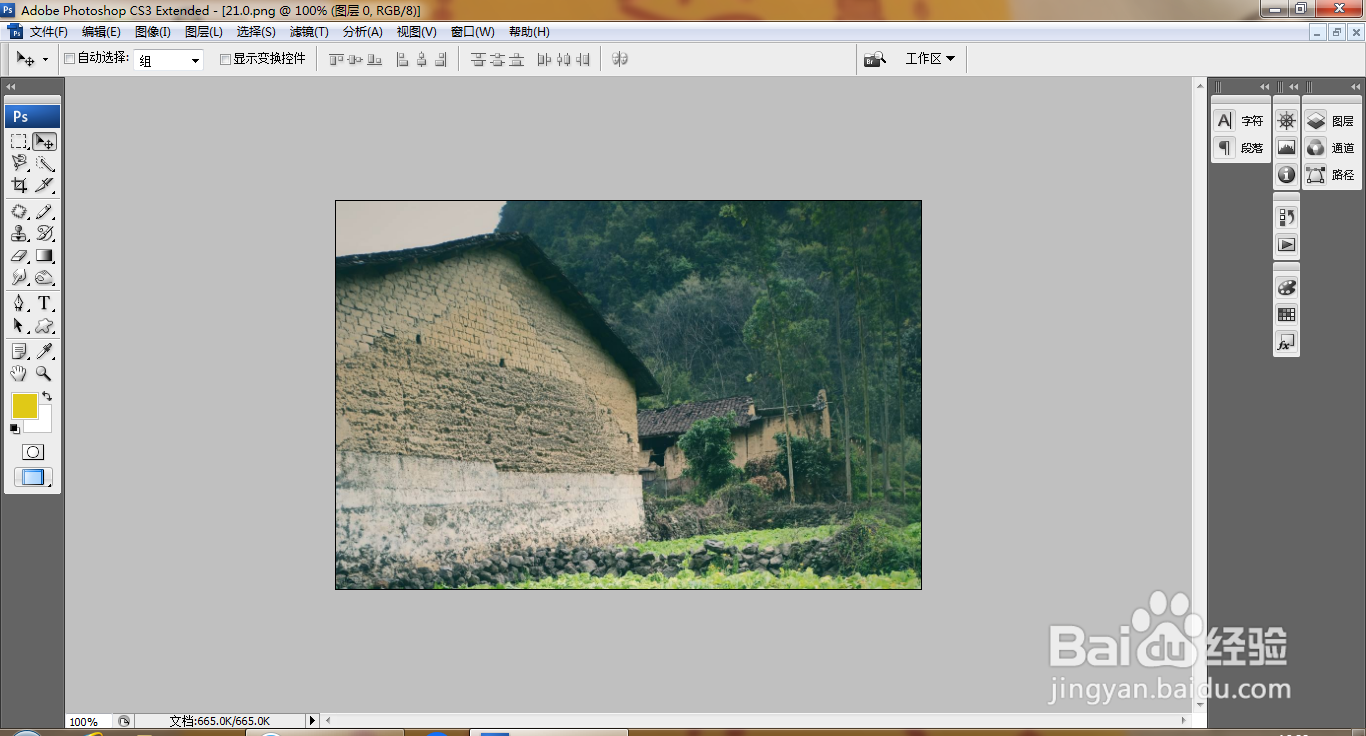
1、打开PS,打开图片,如图

如何用PS快速使用色相饱和度

2、打开色相饱和度,设置饱和度为50,点击确定,如图

如何用PS快速使用色相饱和度

3、选择吸管工具,快速吸取图片颜色,再次调整图片色相饱和度,如图

如何用PS快速使用色相饱和度

4、按alt键快速复位,如图

如何用PS快速使用色相饱和度

5、选择吸管工具,对图片黄色部分内容进行吸取,设置饱和度为39,点击确定,如图

如何用PS快速使用色相饱和度

6、选择吸管工具,设置饱和度为-30,点击确定,如图

如何用PS快速使用色相饱和度

7、继续使用吸管工具,吸取颜色,调整图片的色相饱和度,点击确定,如图

如何用PS快速使用色相饱和度

8、再次调整图片的饱和度,设置图片饱和度为33,点击确定,如图

如何用PS快速使用色相饱和度

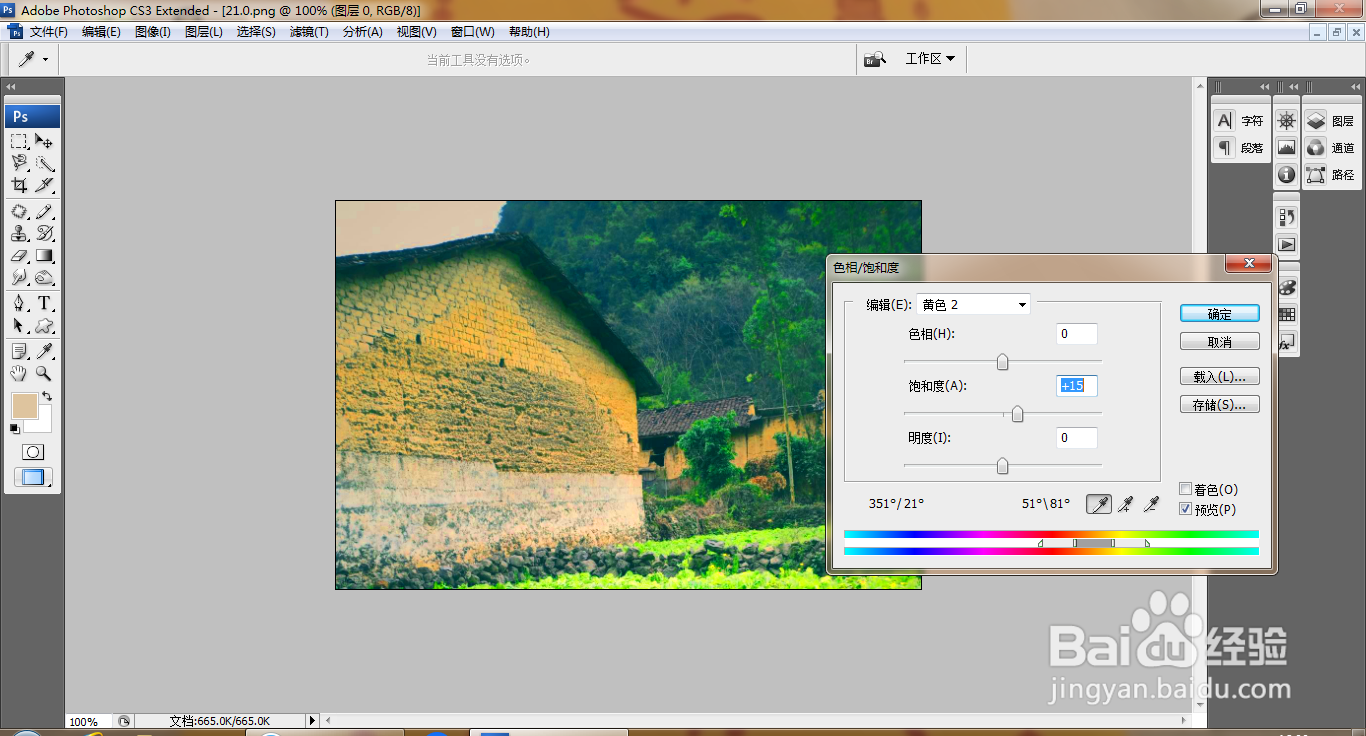
9、再次使用吸管工具,再次调整图片的颜色,设置饱和度为15,点击确定,如图
如何用PS快速使用色相饱和度

10、选择吸管工具,设置饱和度为14,点击确定,如图

如何用PS快速使用色相饱和度
  • PS中修补工具的使用方法
  • PS教程——内容识别填充与修补工具的应用
  • PS怎么抠半透明素材
  • ps怎么做下雪动画
  • PS(Photoshop2022)如何选择特殊效果画笔
  • 热门搜索
    丹东凤凰山旅游攻略 海南旅游业 三亚旅游住宿攻略 宁夏 旅游 郑州旅游公司 恩施旅游网 旅游意外伤害保险 江苏旅游政务网 户外旅游鞋 黄山旅游图
