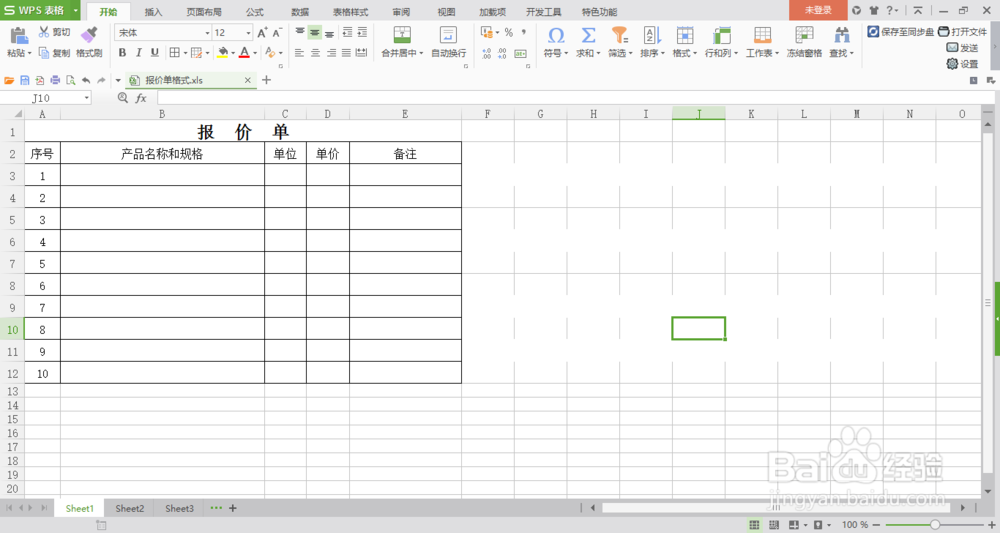
1、首先在电脑上通过wps表格办公软件打开一个报价单表格文件,如下图所示。
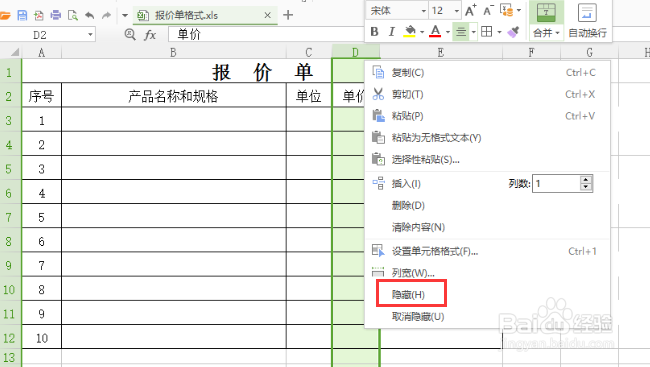
2、接下来我们尝试隐藏单价一栏。选取单价所在的D列,然后点击鼠标右键弹出下拉菜单,在下拉菜单里可以看到【隐藏】选项,如下图所示。
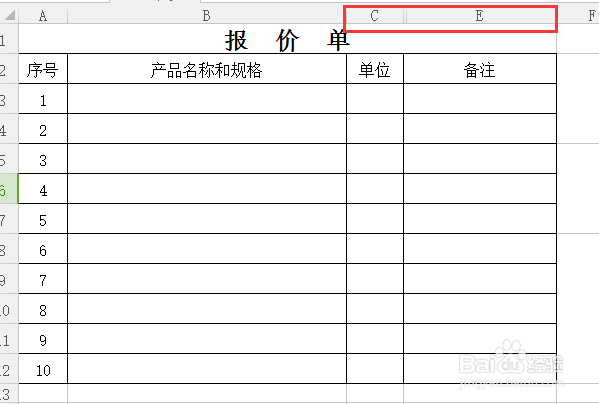
3、点击下拉菜单里的【隐藏】按钮,此时单价所在的D列被直接隐藏了,通过下图可以看到C列和E列之间的D列没有了。
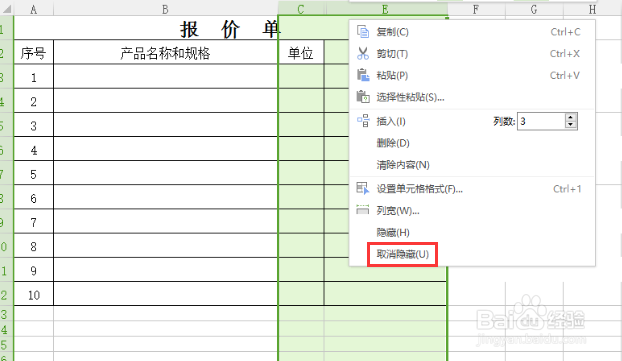
1、要想将隐藏的表格取消,可以同事选定C列和D列,也就是隐藏表格的左右侧的两列,然后点击鼠标右键弹出下拉菜单,下拉菜单里可以看到【取消隐藏】按钮,如下图所示。
2、点击下拉菜单里的【取消隐藏】按钮,刚刚隐藏的D列又重新显示在了表格内,如下图所示。
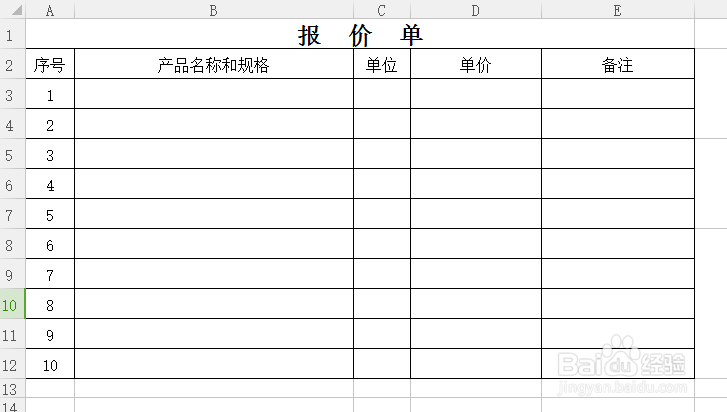
1、刚才讲到的隐藏及取消隐藏都是比较常规的方法,wps表格隐藏及取消隐藏也有快捷的方法,比如要隐藏D列,可以将鼠标放到D列和E列之间的位置,当鼠标变成左右带箭头,中间一横杠的图标时,将D列拉到C列,即可实现隐藏。
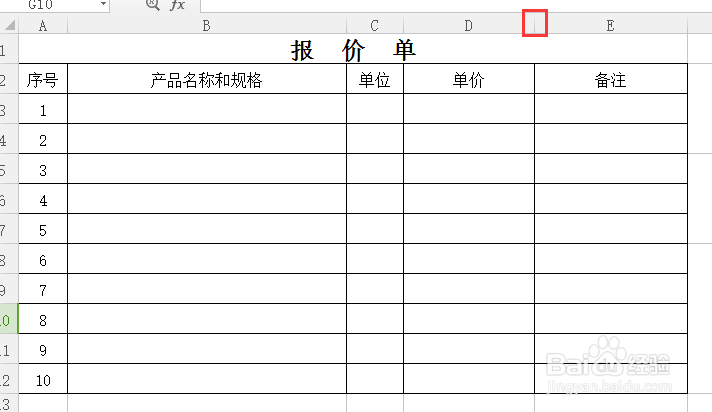

2、取消隐藏时,将鼠标放到上图红框位置往外拉,即可取消隐藏的表格了,如下图所示。

