1、打开Photoshop ,选择椭圆工具在画布上创建圆形。

2、栅格化形状(圆形)图层,选择快速选择工具。选择圆形轮廓。

3、点击键盘删除键,现在只留下选区的活动虚线。

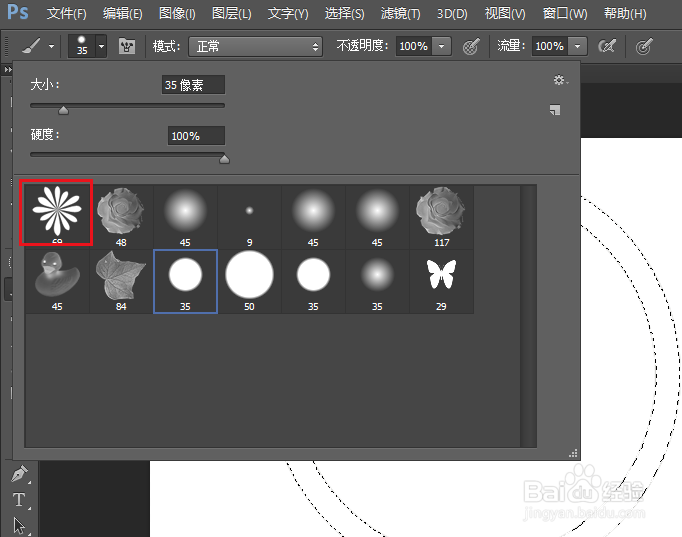
4、选择画笔并在预设画笔面板中选中花朵形状的笔刷。
5、在画笔设置面板里选中“颜色动态”间距设置118%。

6、将前景色设置为红色,背景色设置为绿色。在选区内拖动画笔。一个由不同颜色花朵组成的圆形轮廓就完成了。

时间:2026-04-22 18:06:02
1、打开Photoshop ,选择椭圆工具在画布上创建圆形。
2、栅格化形状(圆形)图层,选择快速选择工具。选择圆形轮廓。
3、点击键盘删除键,现在只留下选区的活动虚线。
4、选择画笔并在预设画笔面板中选中花朵形状的笔刷。
5、在画笔设置面板里选中“颜色动态”间距设置118%。
6、将前景色设置为红色,背景色设置为绿色。在选区内拖动画笔。一个由不同颜色花朵组成的圆形轮廓就完成了。
