怎样调出iPhone上的小圆点(Assistive Touch)

 时间:2026-02-15 01:58:14

1、首先,这是手机的页面。我们可以看到“设定”选项,点击该选项。

怎样调出iPhone上的小圆点(Assistive Touch)

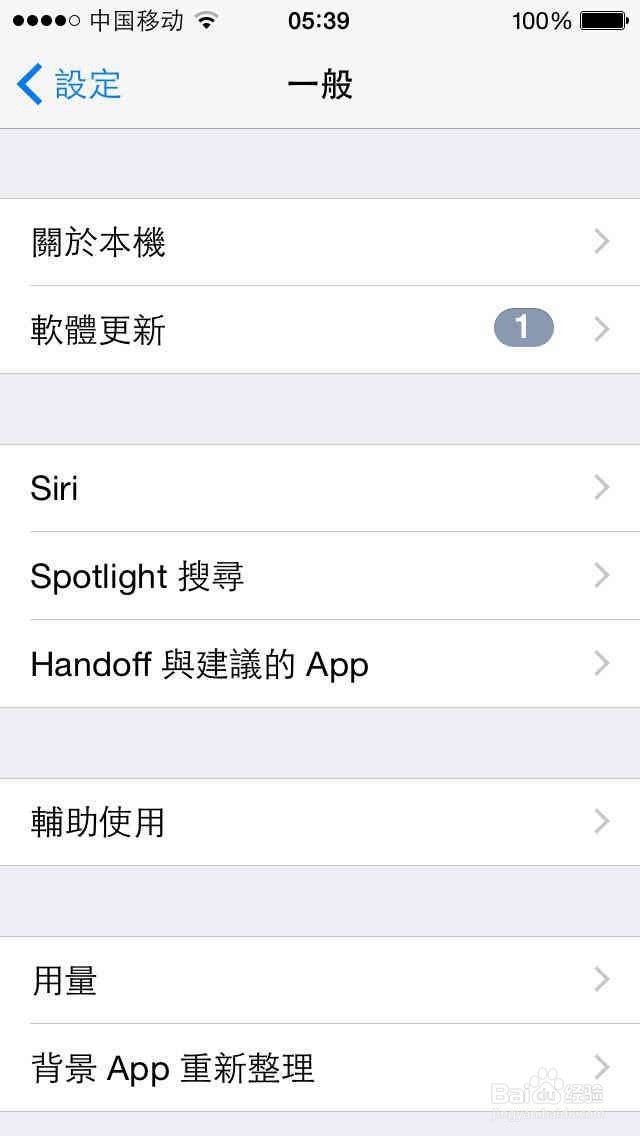
2、点击后我们来到了下面的页面,在页面中我们可以看到“一般”的选项,点击这个选项进入下一页面。

怎样调出iPhone上的小圆点(Assistive Touch)

3、在这个页面,我们点击“辅助使用”这个选项。

怎样调出iPhone上的小圆点(Assistive Touch)

4、点击之后我们来到了下面的页面,首先我们向下拉。找到“Assistive Touch”这个选项并点击。

怎样调出iPhone上的小圆点(Assistive Touch)

怎样调出iPhone上的小圆点(Assistive Touch)

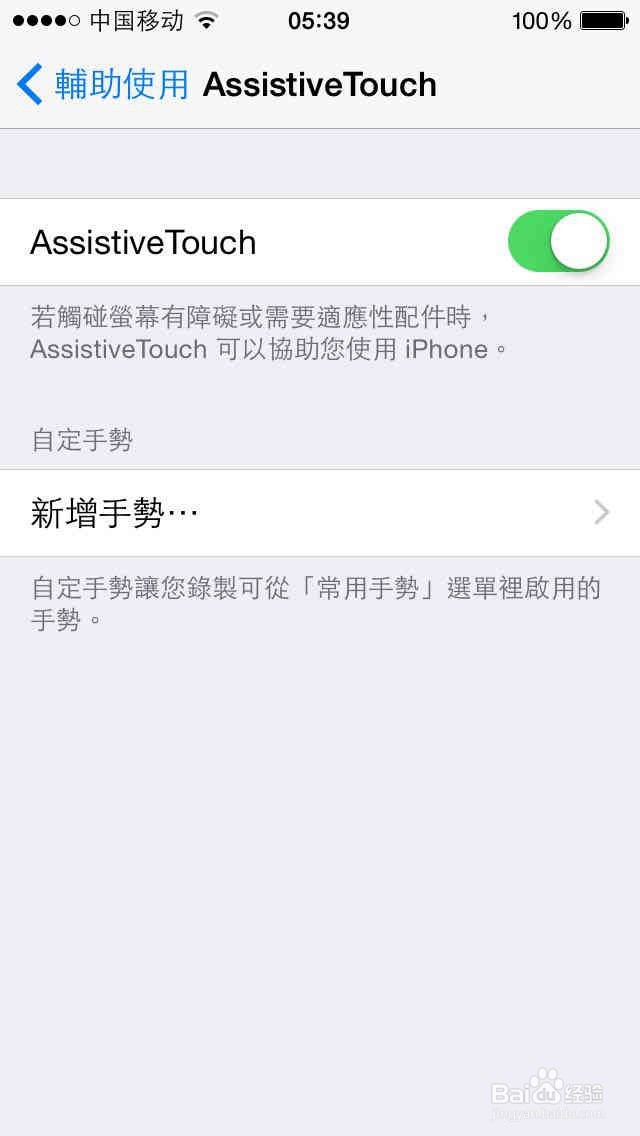
5、点击之后,我们进入到了下面的页面。这时,我们只需要把“Assistive Touch”选项右侧的开关打开就可以了。
怎样调出iPhone上的小圆点(Assistive Touch)

6、这时你就能够在手机界面上看到“Assistive Touch”的标记了。

  • 苹果手机怎么设置滑动翻页
  • iphone11怎么自定义单点按住并拖移
  • 苹果手机如何一键切换应用?
  • 苹果手机滑动翻页怎么开启
  • iPhone手机如何设置手势
  • 热门搜索
    北京旅游交通图 重庆旅游地图高清版 到泰国旅游带多少钱 七月份适合去哪旅游 梧州旅游景点大全 三月份去哪里旅游好 旅游胜地风景图片 长白山旅游地图 上海五一旅游 五一山东旅游景点