WPS如何编辑除法竖式算式?

 时间:2026-02-15 12:57:15

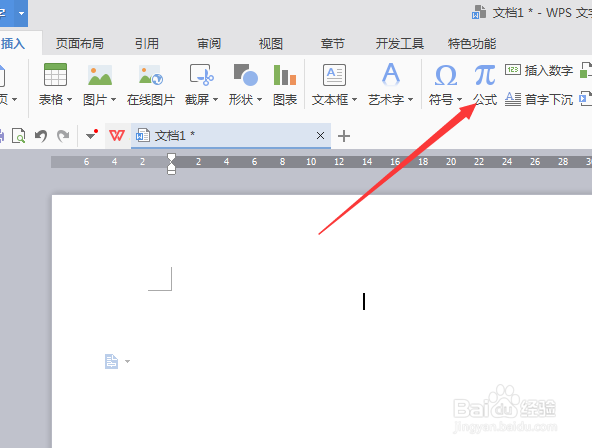
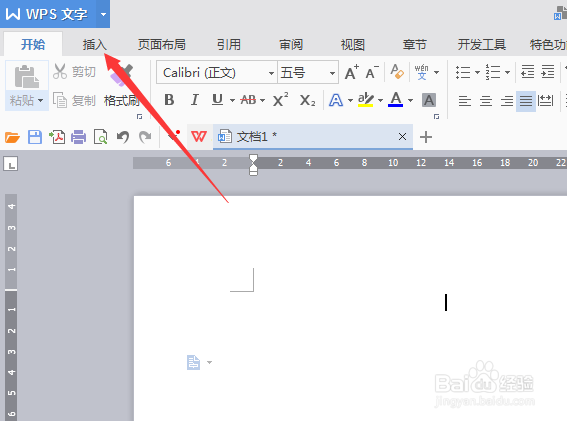
1、启动WPS后首先单击插入按钮。插入一个数学公式。
WPS如何编辑除法竖式算式?

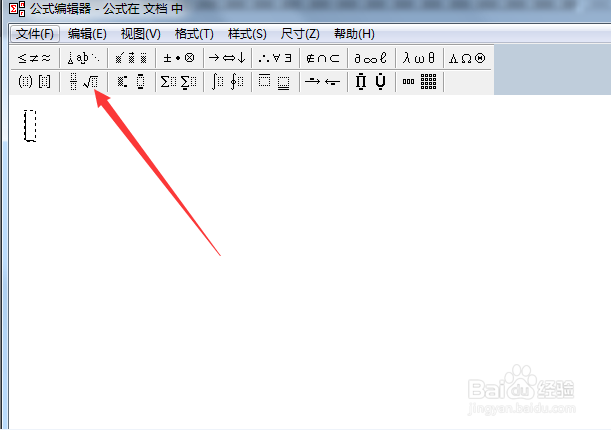
2、然后单击公式按钮,进入公式编辑器。

WPS如何编辑除法竖式算式?

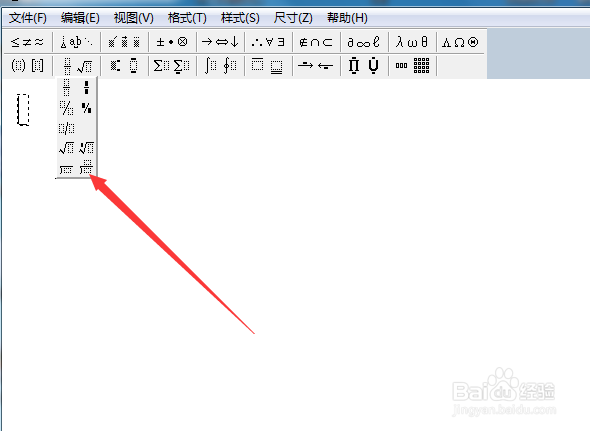
3、单击根号系列。

WPS如何编辑除法竖式算式?

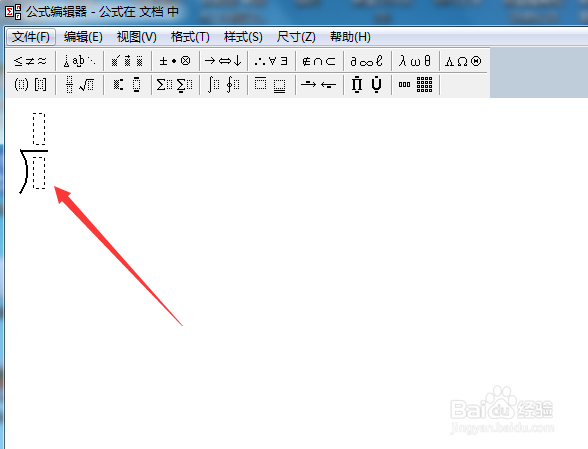
4、在弹出的小窗口里找到除法式子模板。

WPS如何编辑除法竖式算式?

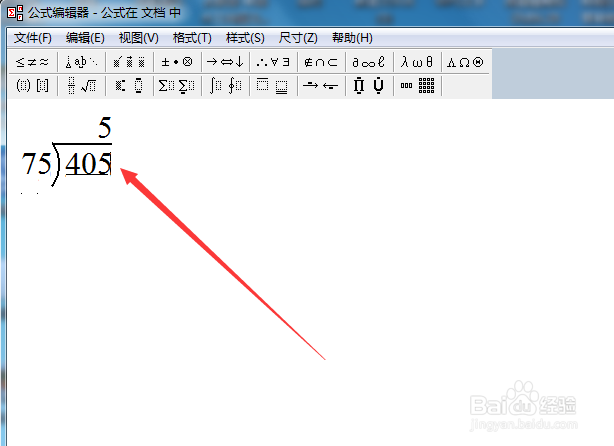
5、然后输入被除数、除数和商的第一个数字。

WPS如何编辑除法竖式算式?

6、光标移到被除数最后一位数字,敲回车键换行。

WPS如何编辑除法竖式算式?

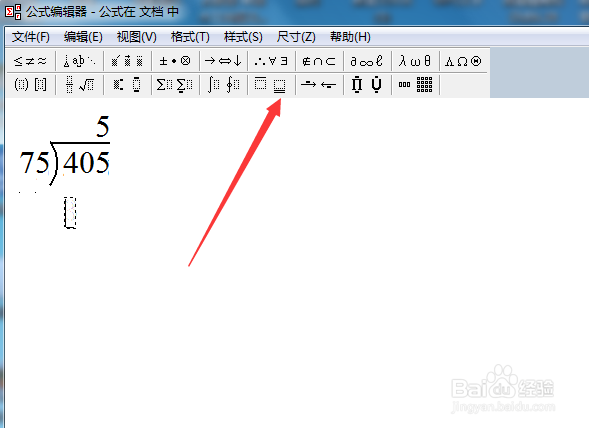
7、单击下划线模板系列。

WPS如何编辑除法竖式算式?

8、找到单下划线模板。输入375。

WPS如何编辑除法竖式算式?

9、光标移到5后面回车。现在要输入空格,直接敲回车键,输不进去,怎么办?按下CTRL+SHIFT键,再敲回车键,就可以输入空格。

WPS如何编辑除法竖式算式?

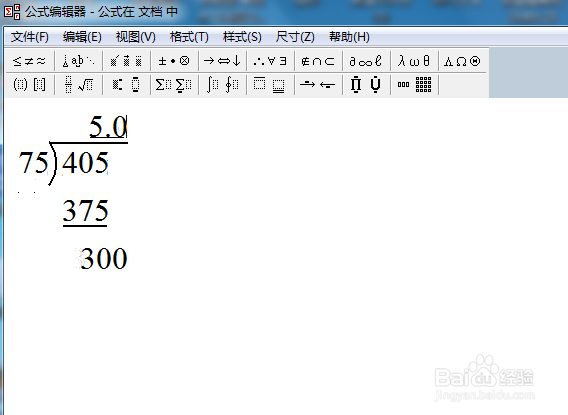
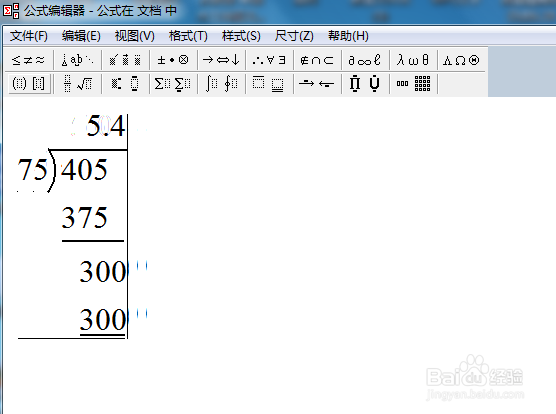
10、然后输入30,再补一个0,回车。

WPS如何编辑除法竖式算式?

11、再次使用下划线模板,在商的位置输入小数点和4,底下输入300,回车。
WPS如何编辑除法竖式算式?

12、在余数那行输入0,结束。如何插入到文档呢?单击文件---更新,就可以把公式插入文档中,然后进行适当的拉伸,调整,看上去就比较美观。

WPS如何编辑除法竖式算式?

  • 用WPS文字如何绘制虚线箭头
  • 怎样在WPS文档中输入分数
  • 怎样在【WPS文字】中快速输入分数运算符号?
  • WPS怎样编辑除法竖式算式?
  • WPS怎样编辑除法竖式算式
  • 热门搜索
    邮轮旅游 古镇旅游 长沙旅游攻略 襄阳旅游 九寨沟旅游 南京旅游 旅游日记 三亚旅游景点 国内旅游景点大全 龙虎山旅游攻略